 Mirai
Miraiブログ記事の見出しって、どうやって作ればいいんでしょうか?
 Zetto
Zetto読者が知りたいことを短く言い切って、メインキーワードを自然に入れるのが基本ですね。見出しが整うと記事全体がグッと読みやすくなりますよ。
この記事では、ブログの見出しの作り方を5つのステップで解説します。
本記事の専門性
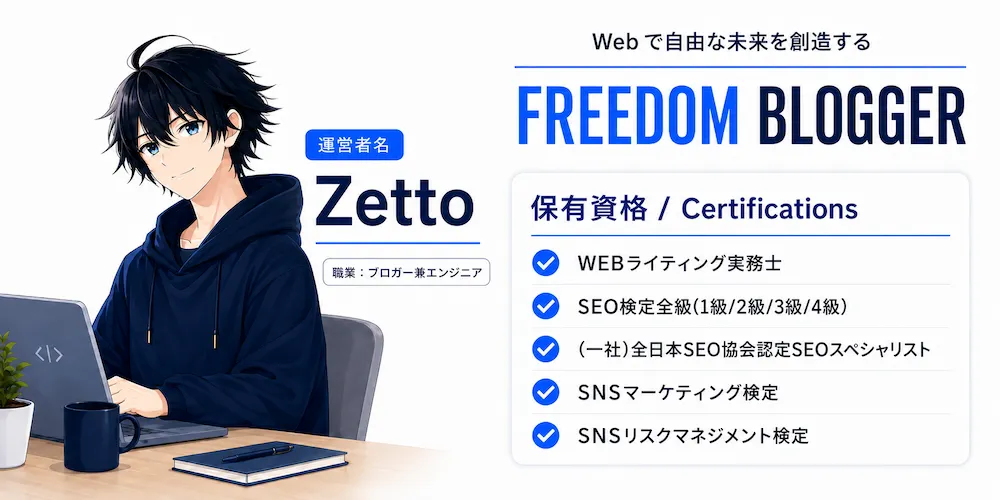
当ブログを運営しているZettoです。過去300記事以上を執筆してきた経験をもとに、ブログの見出しの作り方を解説します。
【保有資格】SEO検定全級・WEBライティング実務士・SNSマーケティング検定など
この記事を読めば、SEOに強くて読者に刺さる見出しの作り方が、順番に理解できます。
ぜひ参考にしてみてください。
ブログの見出しとは?役割と階層構造の基本
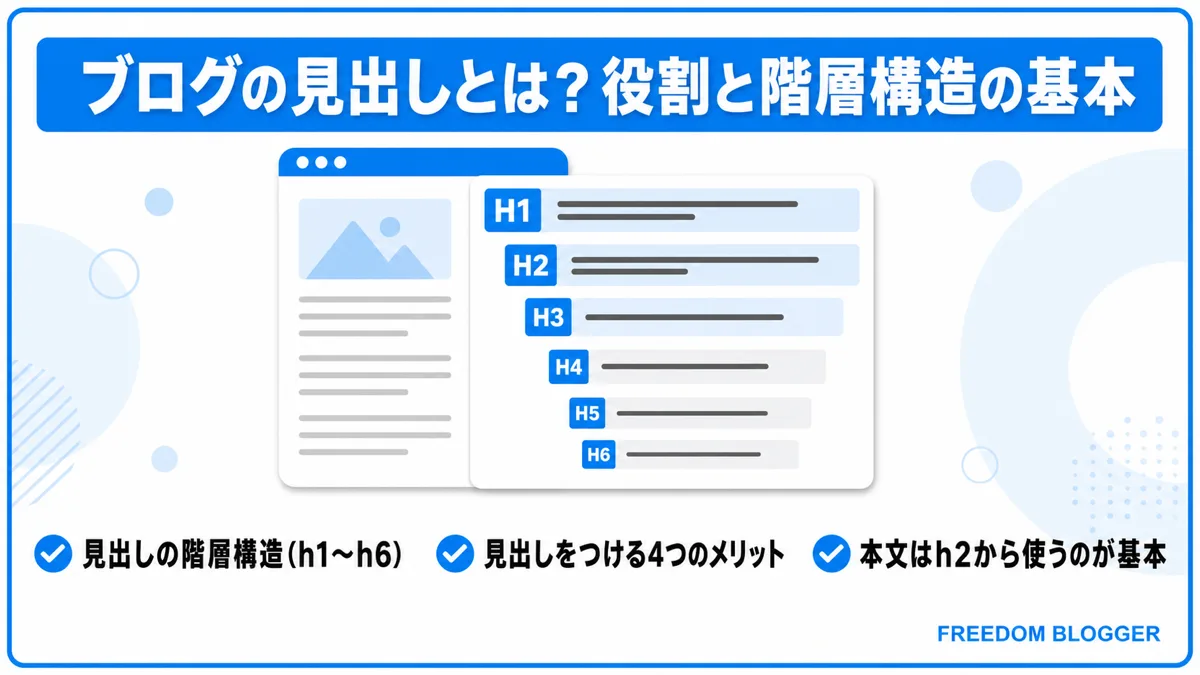
- 見出しの階層構造(h1〜h6)とは
- 見出しをつける4つのメリット
- 本文はh2から順番に使うのが基本
それぞれ解説します。
見出しの階層構造(h1〜h6)とは
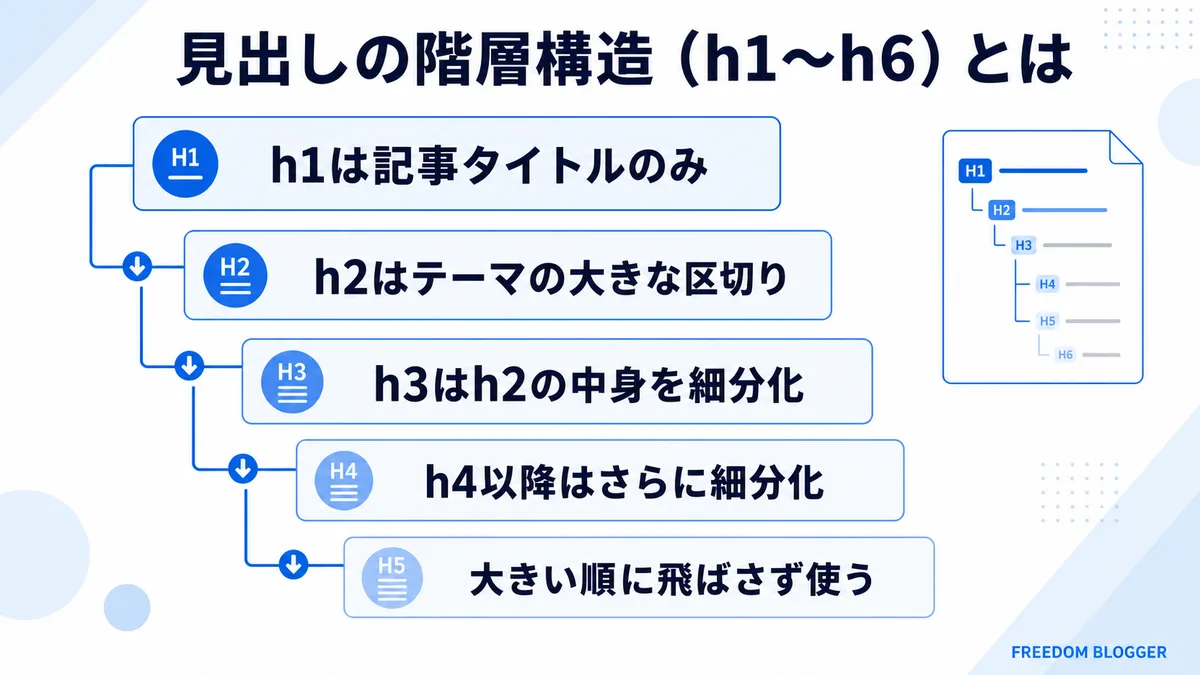
見出しには、大きさの順番(階層)があります。この順番のことを「見出しの階層構造」と呼びます。イメージとしては、本の「章」と「節」の関係に近いですね。
見出しは全部で6段階に分かれています。
- h1:記事のタイトル(1記事に1つだけ)
- h2:記事の大きなテーマの区切り
- h3:h2の中身をさらに細かく分けたもの
- h4以降:h3をもっと細かく分けたいとき
たとえば、この記事のタイトルがh1です。「ブログの見出しとは?」がh2で、いま読んでいる「見出しの階層構造とは」がh3にあたります。
大事なのは、大きい順に使うことです。h2の次にいきなりh4を使うと、順番が崩れて読者も検索エンジンも迷ってしまいます。
Zetto僕も最初は「見出しって文字を大きくするだけでしょ?」と思っていたんですよね。順番に意味があると知ってから、記事の構成案作りがラクになりました。
見出しをつける4つのメリット
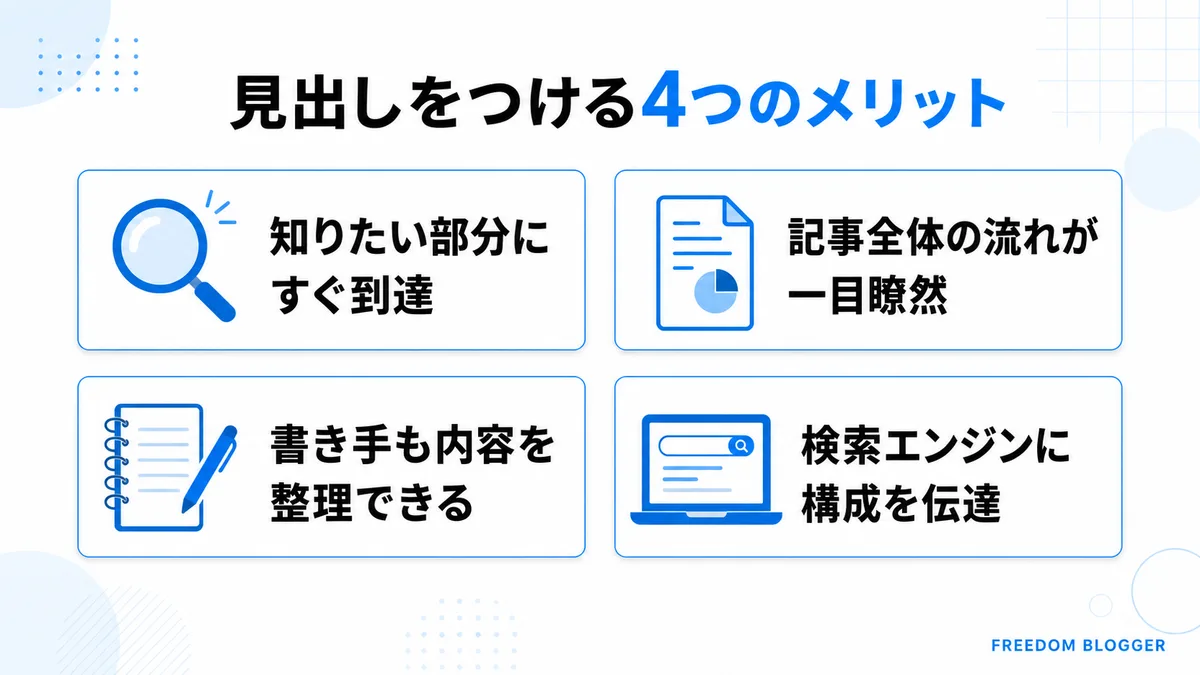
見出しをつけると、記事がぐっと読みやすくなります。
なぜなら、見出しは記事の「地図」の役割を持つからです。読者は本文をすべて読む前に、まず見出しをざっと流し読みします。
見出しをつける主なメリットは次の通りです。
- 読者が知りたい部分にすぐたどり着ける
- 記事全体の流れがひと目でわかる
- 書き手も内容を整理しながら書ける
- 検索エンジンに記事の構成を伝えられる
たとえば僕は、記事を書く前に見出しだけを先に並べます。そうすると、話があっちこっちに飛ばず、筋の通った記事になりやすいですね。
見出しは読者のためだけでなく、書く自分のためにも役立ってくれるものです。
本文はh2から順番に使うのが基本
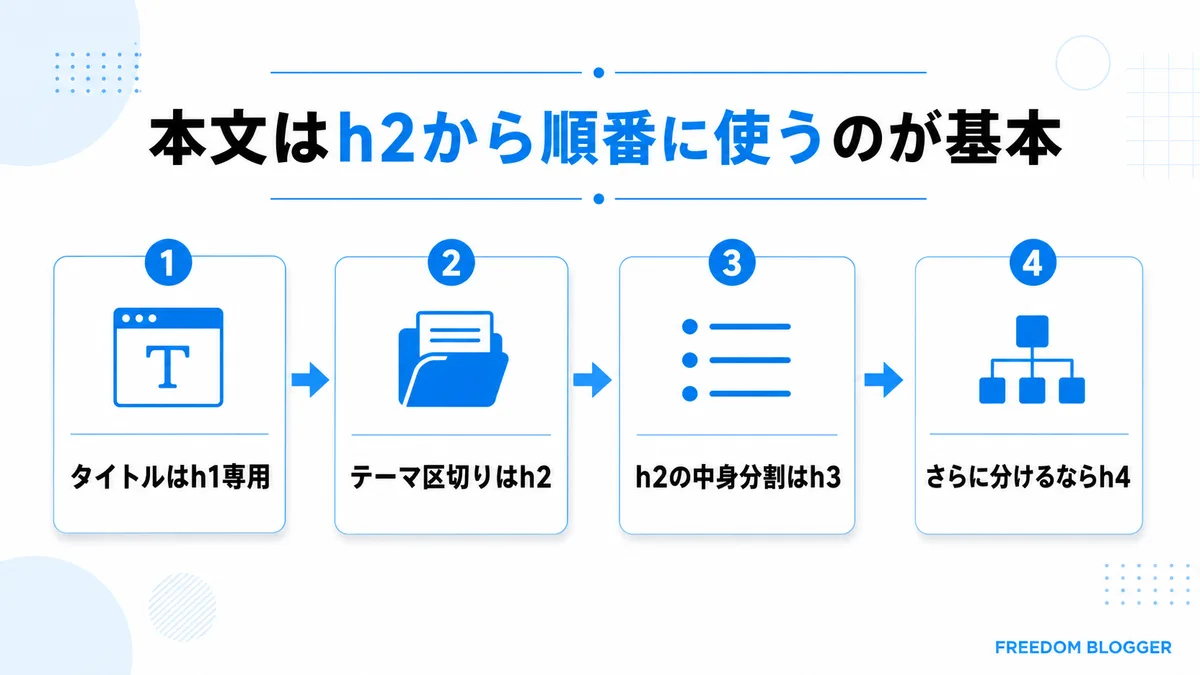
記事の本文は、h2から使い始めるのが基本です。
理由はシンプルで、h1はタイトル専用だからですね。WordPressでは記事タイトルが自動でh1になるので、本文中でもう一度h1を使う必要はありません。
流れとしては、こんなイメージです。
- 大きなテーマを区切りたい → h2
- そのh2の中を細かく分けたい → h3
- h3をさらに分けたい → h4
このルールは、WordPress公式でも案内されている基本的な考え方です。参考としてWordPressの見出しブロックの解説も見てみると理解が深まりますよ。
見出しは「大きい順に、飛ばさず使う」。これだけ覚えておけば大丈夫です。
Zetto僕的には、この「順番を守る」意識が一番大事だと感じています。デザインで大きさを選ぶのではなく、意味で選ぶイメージですね。
SEOに強いブログ見出しの作り方5ステップ
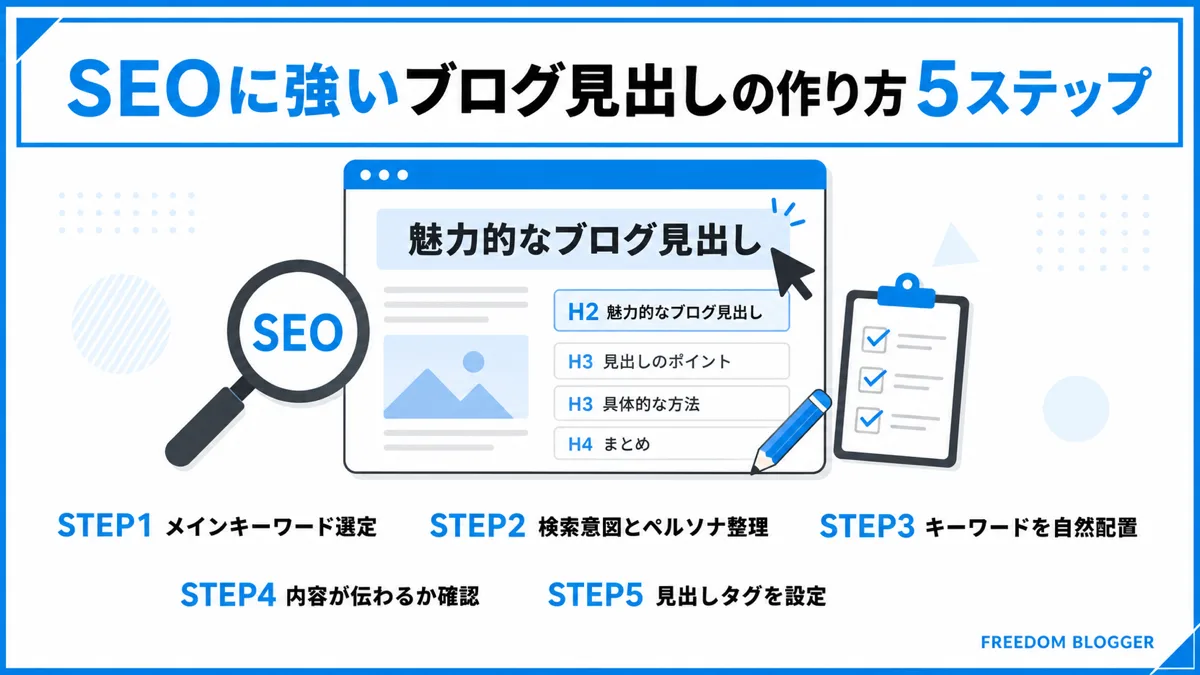
- STEP1 メインキーワードを選ぶ
- STEP2 検索意図とペルソナを整理する
- STEP3 見出しにキーワードを自然に入れる
- STEP4 見出しだけで内容が伝わるか確認する
- STEP5 WordPressで見出しタグを設定する
順番に確認していきましょう。
STEP1 メインキーワードを選ぶ
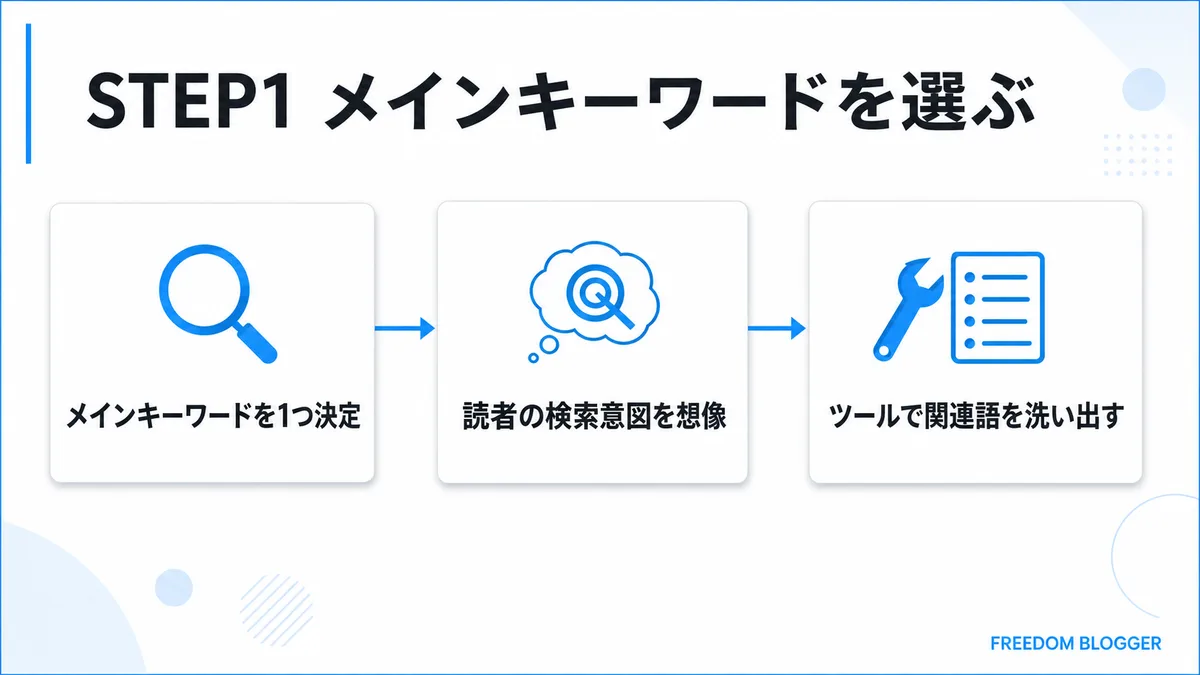
最初にやることは、記事のメインキーワードを1つ決めることです。
メインキーワードとは、その記事で一番狙いたい検索ワードのことですね。たとえばこの記事なら「ブログ 見出し 作り方」がそれにあたります。
キーワードが決まっていないと、見出しの方向性もブレてしまいます。まずは「読者はどんな言葉で検索するか」を想像して、1つに絞りましょう。
キーワード選びに迷ったら、ラッコキーワードなどの無料ツールで、関連する言葉を洗い出すのもありですね。
STEP2 検索意図とペルソナを整理する
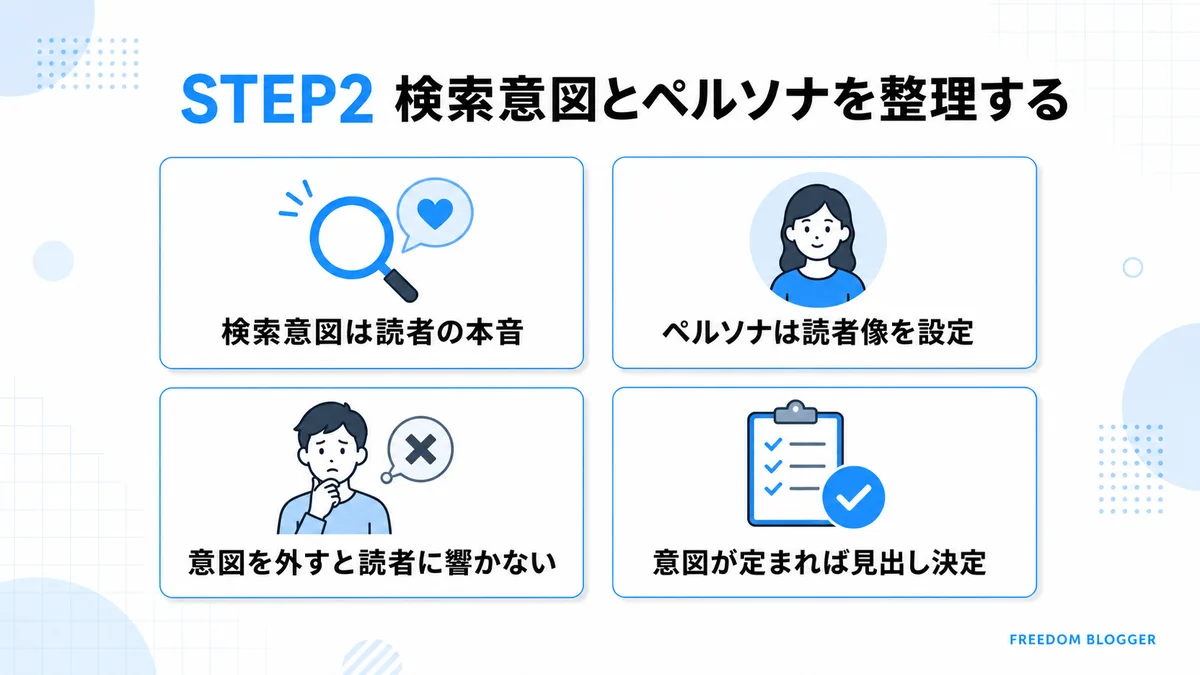
次に、その検索意図とペルソナを整理します。
検索意図とは「読者が本当に知りたいこと」、ペルソナとは「どんな読者か」という人物像のことですね。ここを外すと、いくらキーワードを入れても読者に刺さりません。
たとえば「ブログ 見出し 作り方」で検索する人は、こんな状態が考えられます。
- ブログを始めたばかりで見出しの付け方がわからない
- SEOに強い見出しにしたい
- 見出しの正しいルールを知りたい
この整理ができると、「どんな見出しを立てれば読者が満足するか」が見えてきます。
Zetto僕はここを一番じっくり考えますね。検索意図がハマると、見出しは後から自然と決まってくるイメージなんですよね。
STEP3 見出しにキーワードを自然に入れる
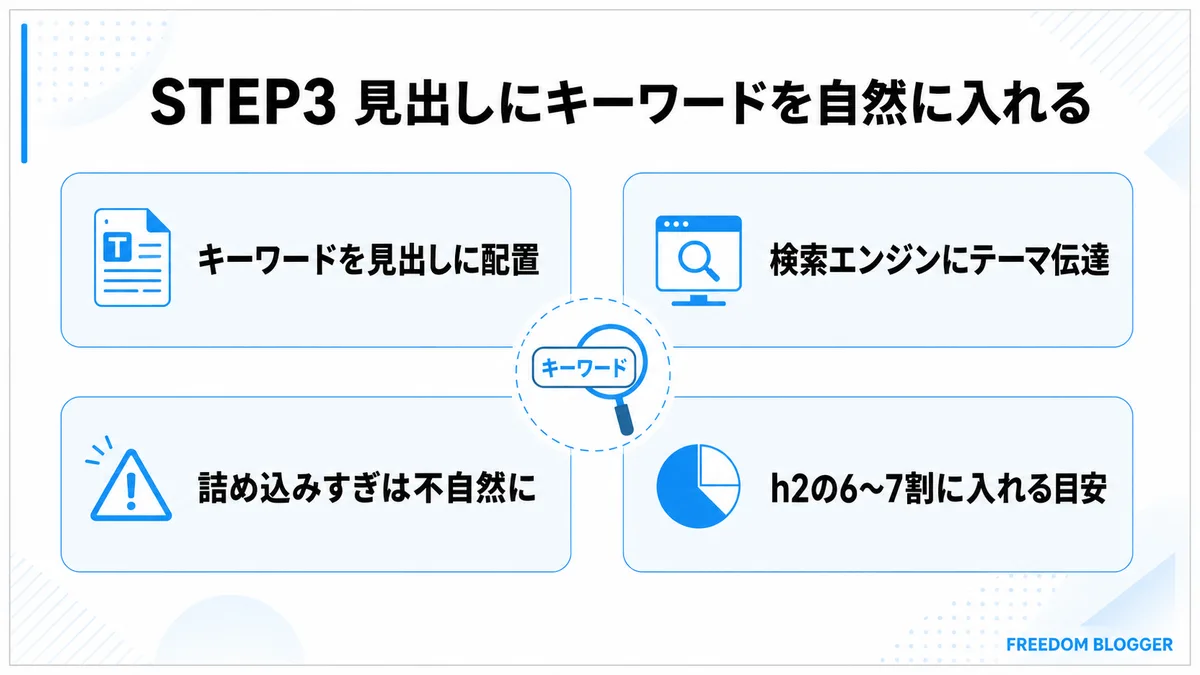
見出しには、メインキーワードや関連する言葉を自然に入れましょう。理由は、検索エンジンが見出しを見て「この記事は何について書いているか」を判断するからです。見出しを流し読みしただけでテーマが伝わる状態が理想ですね。
ただし、入れすぎには注意が必要です。
- 良い例:ブログ見出しの作り方5ステップ
- 悪い例:ブログ 見出し 作り方 SEO 見出しの作り方
無理にキーワードを詰め込むと、日本語が不自然になって読者が離れてしまいます。あくまで自然に読める範囲で入れるのがコツです。
全部の見出しに入れる必要はありません。目安として、大きな見出し(h2)の6〜7割くらいに入っていれば十分ですよ。
STEP4 見出しだけで内容が伝わるか確認する
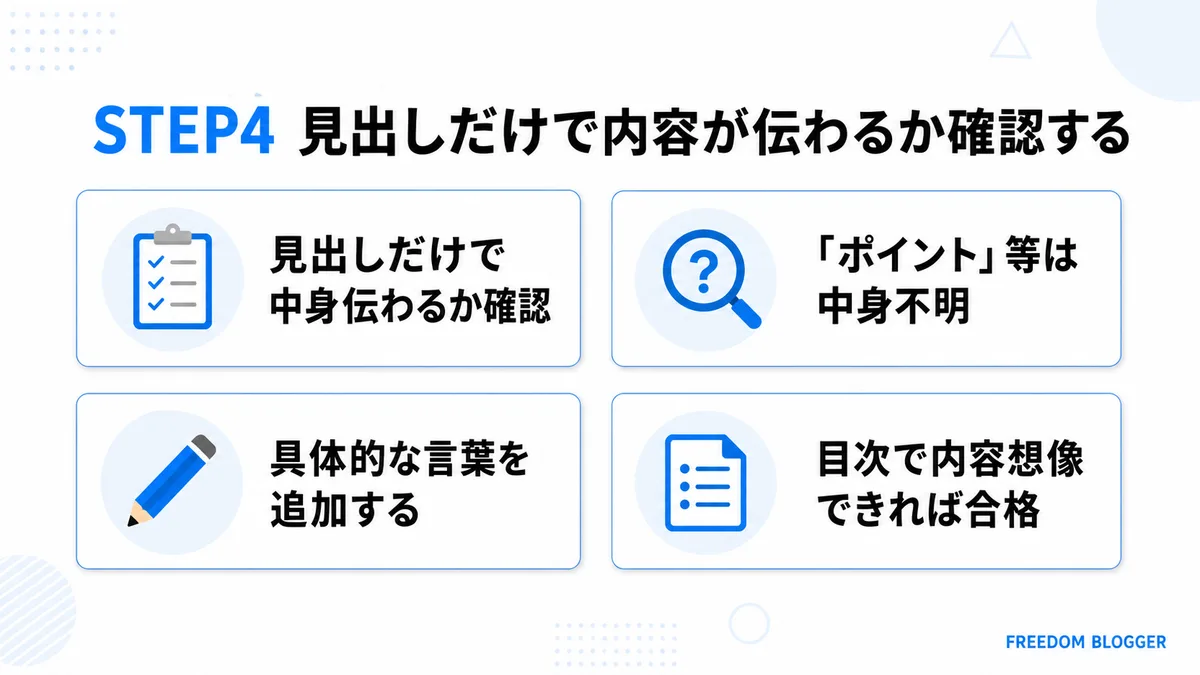
見出しを作ったら、見出しだけを並べて読み返してみましょう。これは、目次だけで記事の中身が伝わるかを確認する作業ですね。読者は目次を見て「読むか・離脱するか」を決めることが多いからです。
たとえば、こんな見出しは中身が伝わりにくいです。
- 「ポイント」→ 何のポイントかわからない
- 「注意点」→ 何の注意点かわからない
- 「まとめ」→ 何をまとめたのか伝わらない
「ブログ見出しの注意点」「見出しにキーワードを入れるコツ」のように、具体的な言葉を足すだけで一気に伝わりやすくなります。
見出しだけで記事の内容が想像できれば、その見出しは合格ですね。
Zetto僕はいつも、書き終わった後に目次だけをスクショして眺めています。そこで「これ何の話だっけ?」となる見出しは、迷わず書き直しますね。
STEP5 WordPressで見出しタグを設定する
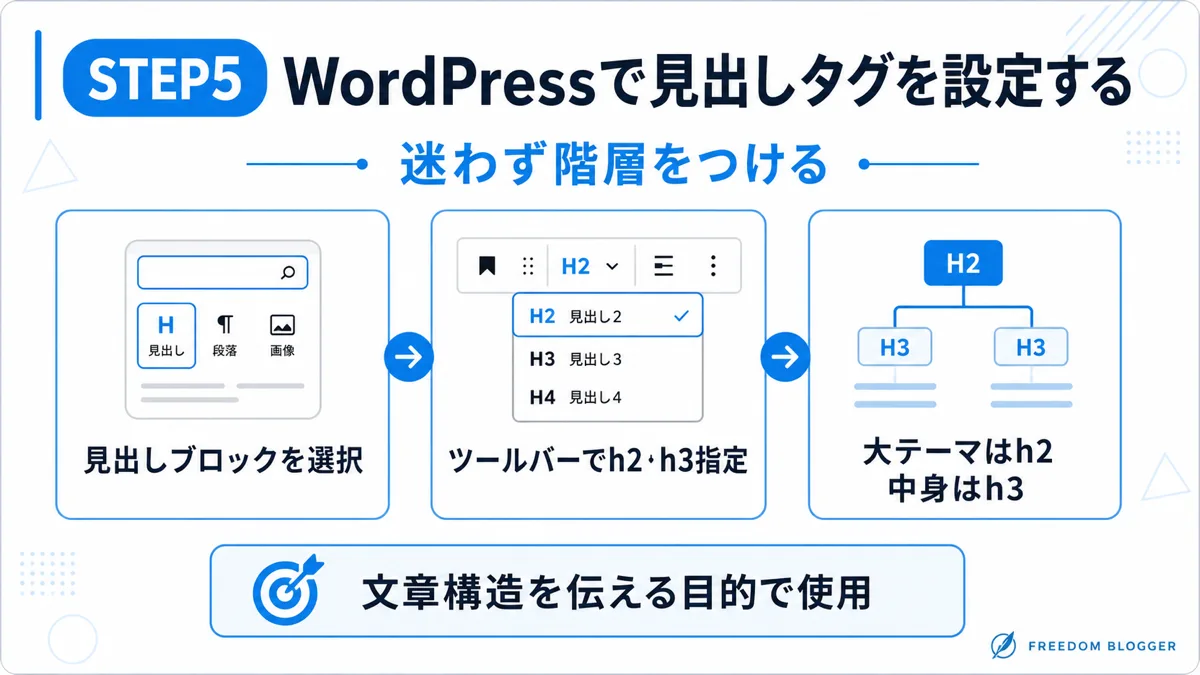
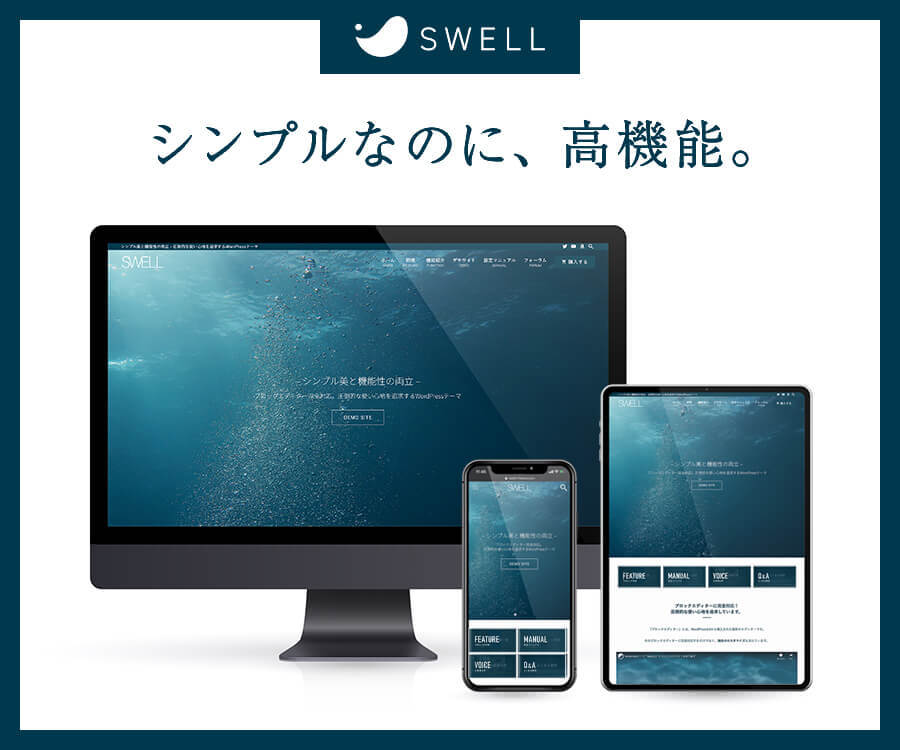
最後に、WordPressで見出しタグを正しく設定します。やり方はかんたんです。SWELLやほかのブロックエディタなら、見出しブロックを選んでh2・h3を指定するだけですね。
手順はこんな流れです。
- 見出しにしたい行を「見出しブロック」にする
- ツールバーでh2・h3・h4を選ぶ
- 大きなテーマはh2、その中身はh3にする
文字を大きくしたいだけの理由で見出しタグを使うのは避けましょう。あくまで「文章の構造を伝えるため」に使うのが正しい使い方です。
ここまでの5ステップを踏めば、SEOに強い見出しの土台はしっかり作れます。
Zetto見出しタグの設定自体はすぐ慣れますよ。むしろ大事なのはSTEP1〜4の考え方の部分です。
WordPressでのブログの始め方や初期設定から確認したい方は、以下の記事で手順をまとめています。あわせて読んでみてください。
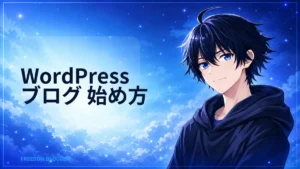
読者に刺さる見出しにする潜在ニーズの反映術
- 検索意図の奥にある潜在ニーズを見つける
- 見出し改善のビフォーアフター
- AIツールで見出しのたたき台を作る
- 公開前の見出しチェックリスト
詳しく掘り下げていきます。
検索意図の奥にある潜在ニーズを見つける
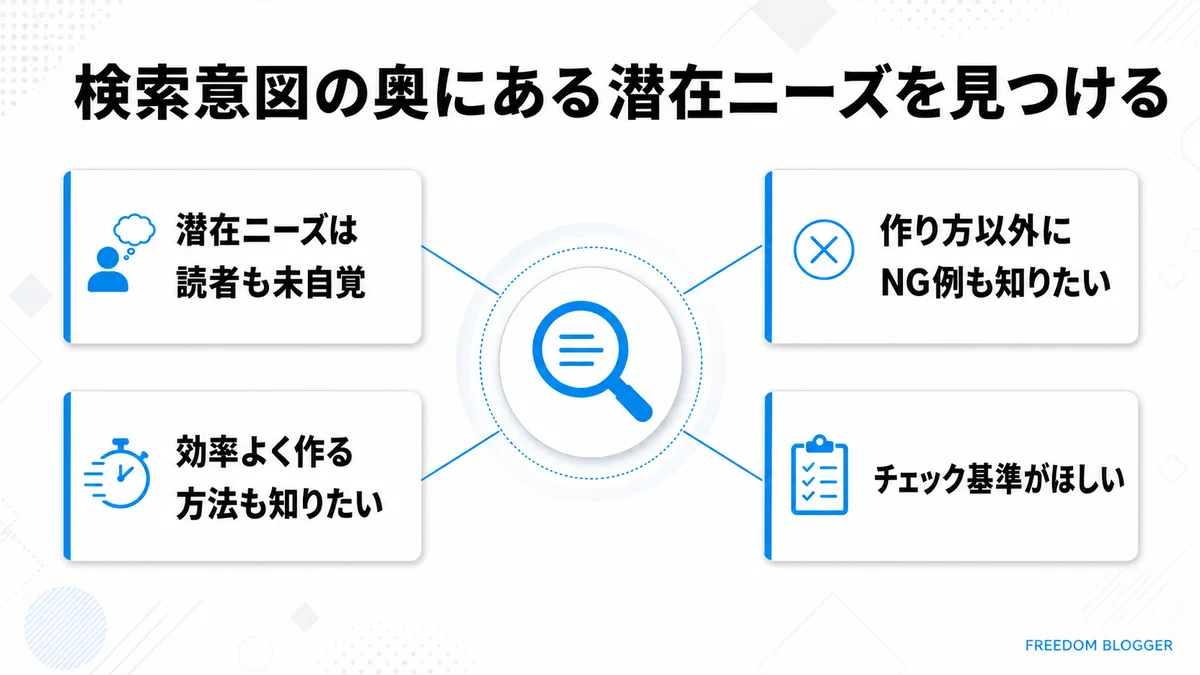
読者に刺さる見出しには、潜在ニーズが反映されています。
潜在ニーズとは「読者本人もまだ気づいていない、でも本当は知りたかったこと」ですね。ここまで拾えると、記事の満足度がぐっと上がります。
たとえば「ブログ 見出し 作り方」で検索する人の潜在ニーズは、こんなものが考えられます。
- 作り方だけでなく、NG例も知りたい
- 見出しを効率よく作る方法も知りたい
- 公開前にチェックする基準がほしい
「作り方を教えてほしい」の裏にある、こうした声を見出しに反映すると、読者は「かゆいところに手が届く記事だ」と感じてくれますね。
見出し改善のビフォーアフター
僕自身、見出しで大きく失敗した経験があります。
ブログを始めたころ、見出しをぜんぶ「その1」「その2」のような番号だけにしていたんですよね。デザインとしては整って見えたのですが、目次を見ても中身がまったく伝わらない状態でした。
そこで、見出しを次のように書き直しました。
- 変更前:その1/その2/その3
- 変更後:見出しにキーワードを入れる/目次で中身を確認する
この修正だけで、記事が読みやすくなった実感がありました。見出しは飾りではなく、読者への案内板なんだと気づいた出来事ですね。
うまくいかなかったからこそ、「見出しは具体的に」という基準が自分の中に残りました。
Zetto番号だけの見出し、当時はおしゃれだと思っていたんですよね。今思うと、読者を置いてけぼりにしていたなと反省しています。
AIツールで見出しのたたき台を作る
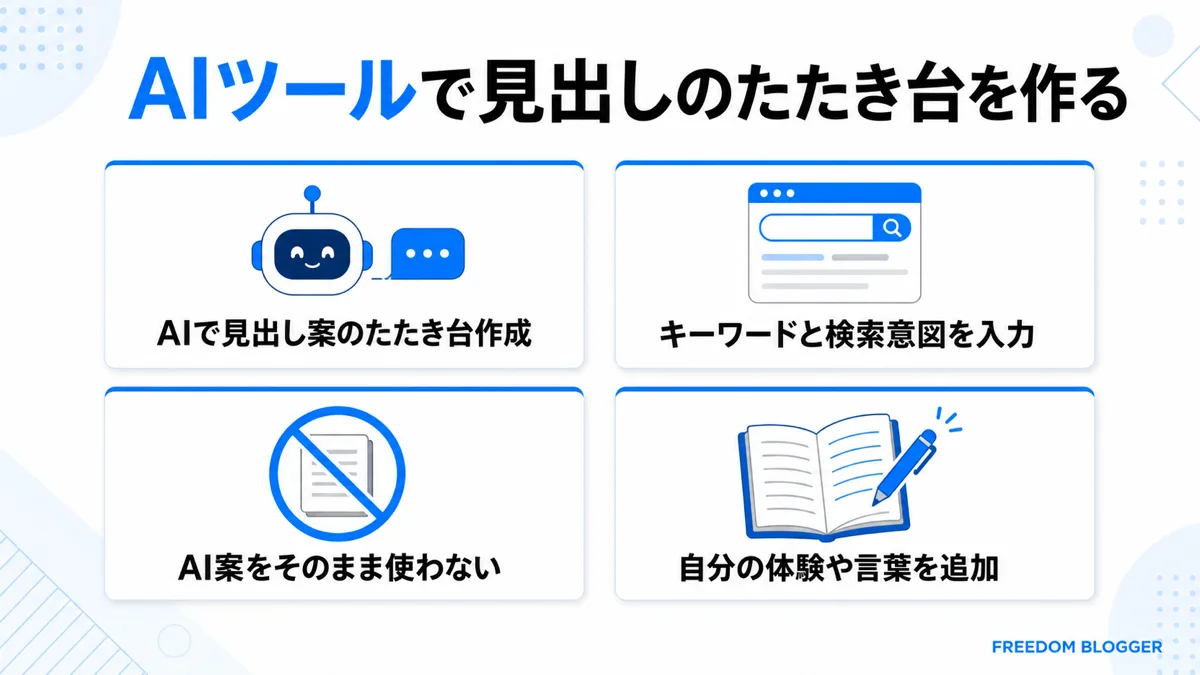
見出しづくりに慣れないうちは、AIツールでたたき台を作るのもありですね。ChatGPTやClaudeといった生成AIに、キーワードと検索意図を渡すと、見出し案を出してくれます。ゼロから考えるより、ずっとラクに進められますよ。
ただし、AIの案をそのまま使うのはおすすめしません。AIは一般的な案は得意ですが、あなた自身の経験や視点までは持っていないからです。
AIで骨組みを作り、そこに自分の体験や言葉を足す。この流れにすると、読者に届く見出しになりやすいですね。
AI活用を含めた記事の書き方や継続のコツは、以下の記事でも触れています。あわせて参考にしてみてください。
見出し作成に使えるプロンプト例
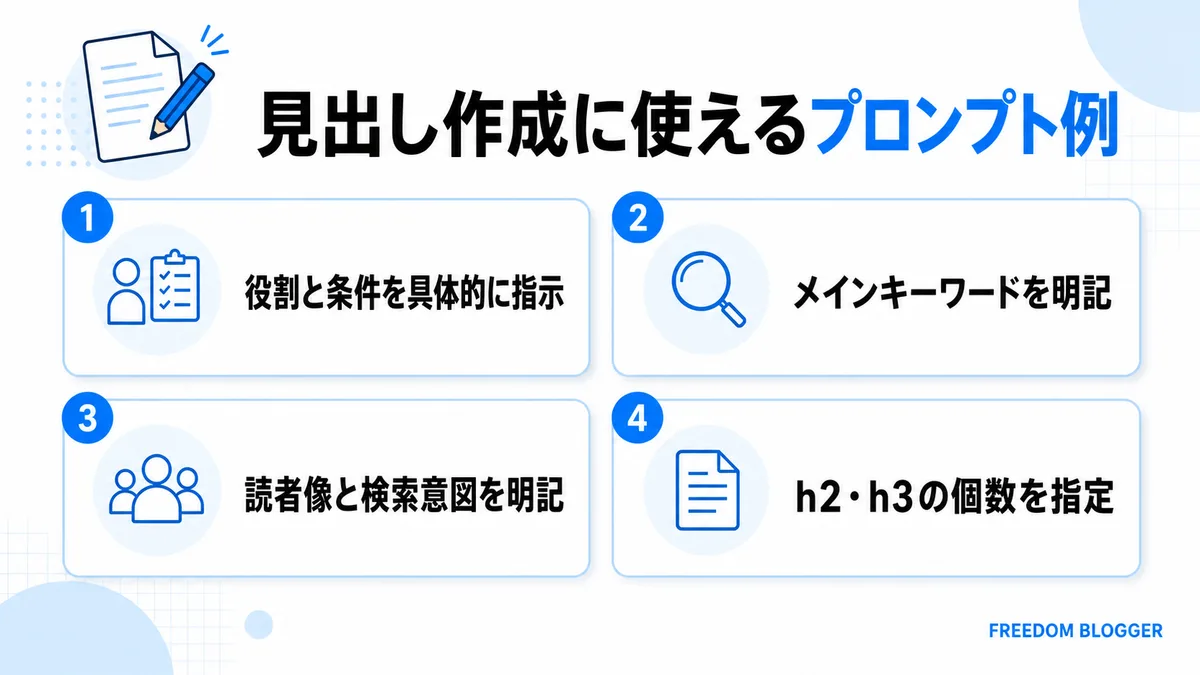
AIに見出しを頼むときは、指示を具体的にするのがコツです。たとえば、次のようなプロンプト(AIへの指示文)を渡すと、精度が上がります。
あなたはSEOに詳しいブログ編集者です。
以下の条件で、ブログ記事の見出し(h2・h3)案を作ってください。
・メインキーワード:ブログ 見出し 作り方
・読者:ブログ初心者
・検索意図:SEOに強く、読者に伝わる見出しの作り方を知りたい
・h2は4〜5個、各h2にh3を2〜3個つける
・見出しだけで内容が伝わるようにする
条件を細かく指定するほど、狙いに近い見出しが返ってきます。物足りなければ「もっと初心者向けに」などと追加で頼めば調整できますよ。
Zetto僕は最初にざっくり案を出してもらって、そこから自分で組み替えることが多いですね。AIは相棒みたいなイメージで使うと、ちょうどいい距離感かなと。
公開前の見出しチェックリスト
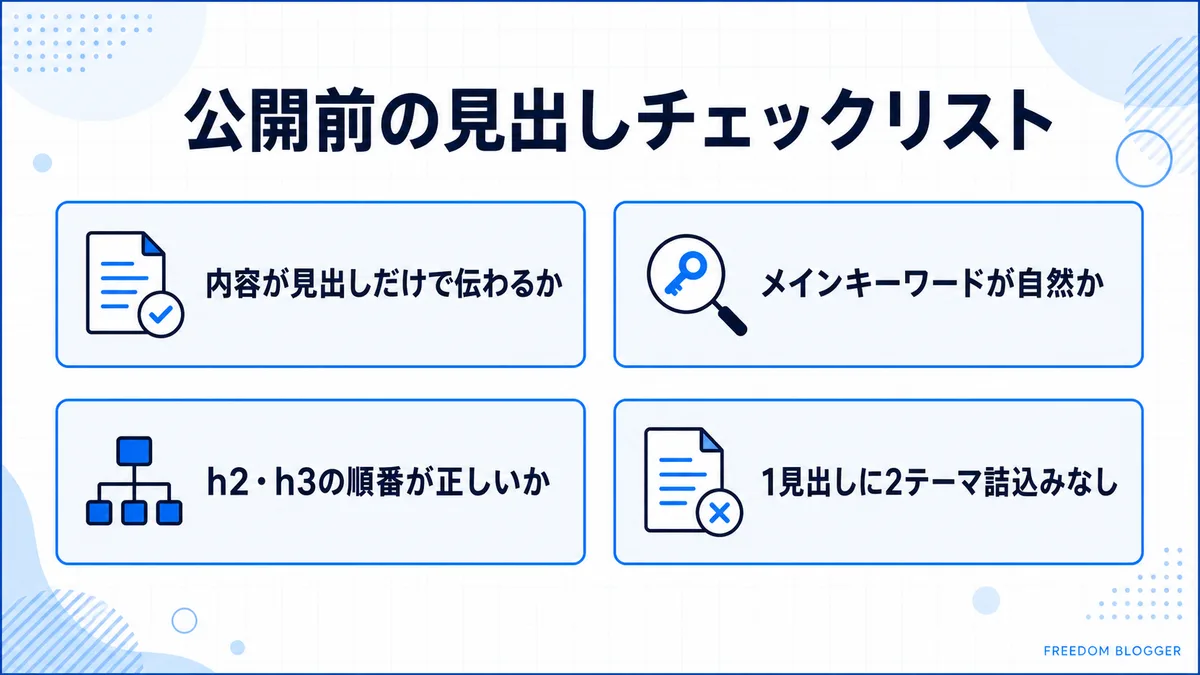
記事を公開する前に、見出しを最終チェックしましょう。ここを確認するだけで、見出しの質がぐっと安定します。チェックする項目は次の通りです。
- 見出しだけで内容が伝わるか
- メインキーワードが自然に入っているか
- h2・h3の順番が崩れていないか
- 1つの見出しに2つのテーマを詰め込んでいないか
すべてクリアできていれば、その見出しは読者にも検索エンジンにも伝わりやすい状態です。
やりがちなNG見出しの具体例
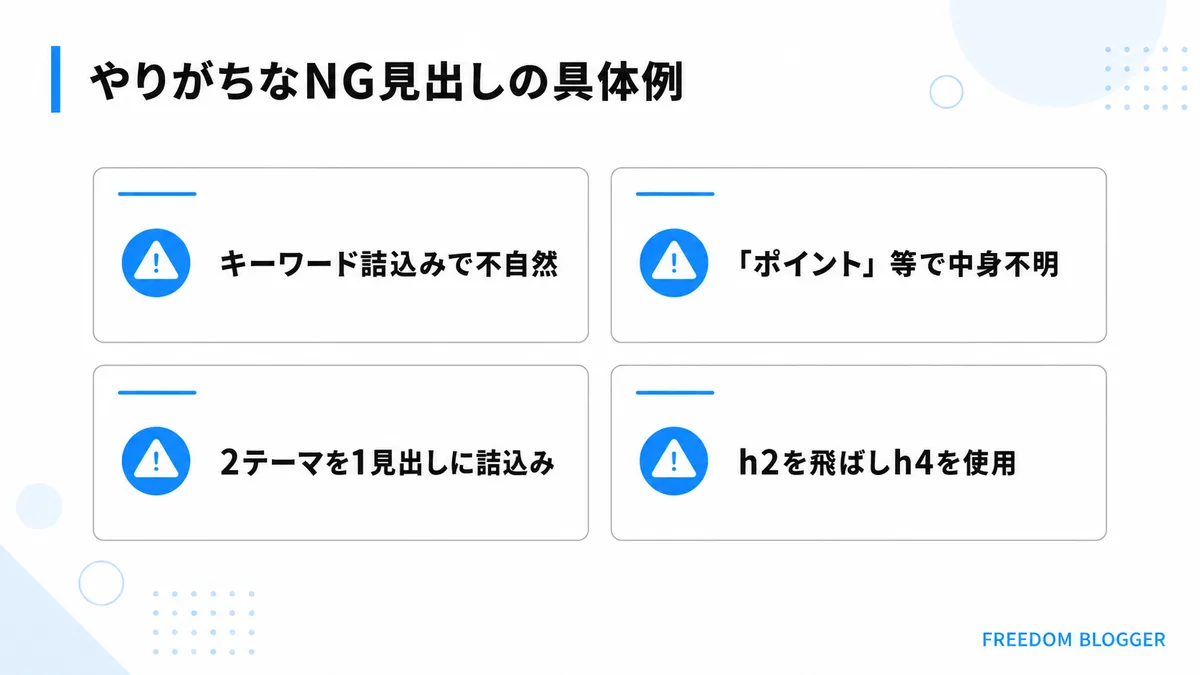
初心者がやりがちなNG見出しも知っておくと安心ですね。代表的なパターンは次の通りです。
- キーワードを詰め込みすぎて日本語が不自然
- 「ポイント」「注意点」など中身が伝わらない
- 「〇〇とは?注意点も解説」と2テーマを詰め込む
- h2を飛ばしていきなりh4を使う
こうしたNGを避けるだけでも、見出しはずいぶん読みやすくなります。1つでも当てはまったら、公開前に直しておきましょう。
ここまで押さえれば、読者に刺さる見出しの作り方がひと通り身についたはずです。
Zettoチェックリストは面倒に感じるかもしれませんが、慣れると数十秒で終わりますよ。この一手間が記事の完成度を左右すると感じています。
よくある質問(ブログ見出しの作り方Q&A)
- 見出しは何文字以内がいいですか?
- 見出しにキーワードは全部入れるべきですか?
- 見出しの数に決まりはありますか?
順番にお答えしますね。
見出しは何文字以内がいいですか?
明確な決まりはありませんが、20〜30文字くらいを目安にすると読みやすいですね。
長すぎるとスマホで2行3行になり、パッと見で内容が伝わりにくくなります。逆に短すぎても、中身が伝わらないことがあります。
「スマホ画面で1〜2行に収まるか」を基準にすると、ちょうどいい長さになりますよ。
見出しにキーワードは全部入れるべきですか?
全部の見出しに入れる必要はありません。
すべてに入れようとすると、かえって不自然になり、読者が読みにくくなってしまいます。目安として、大きな見出し(h2)の6〜7割くらいに入っていれば十分です。
自然に読める範囲で入れる。これが一番大事なポイントですね。
見出しの数に決まりはありますか?
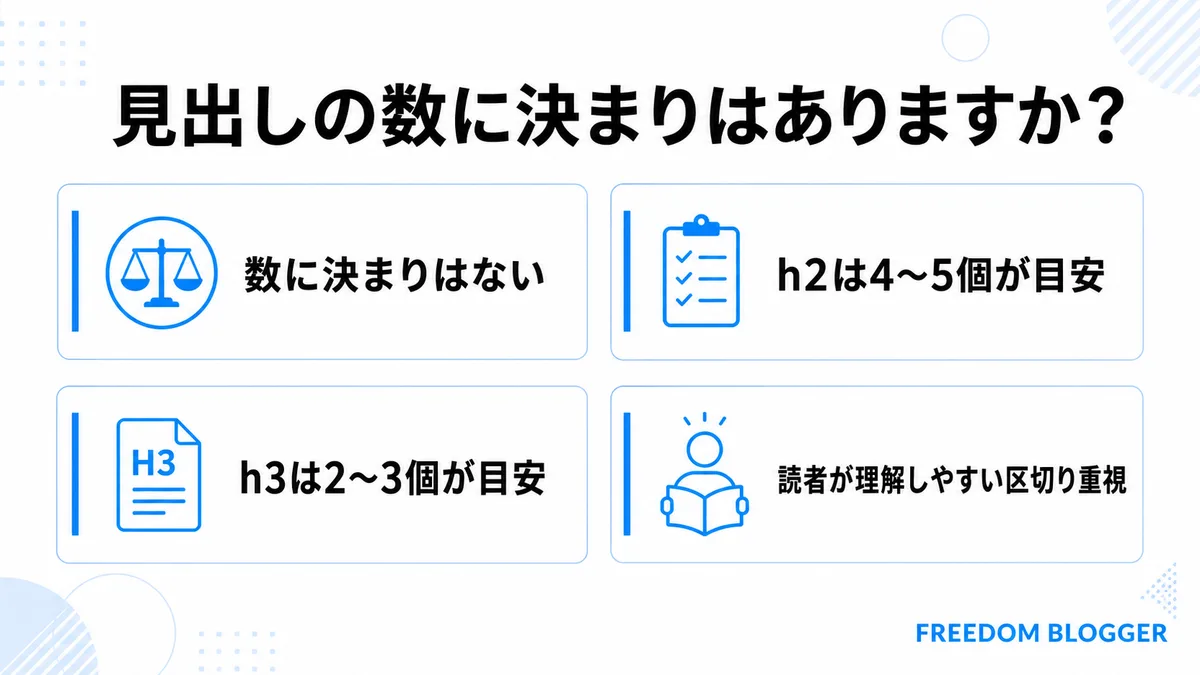
数そのものに決まりはありませんが、多すぎない方が読みやすいですね。
h2は1記事で4〜5個くらいに収めると、話が散らからずまとまります。h3は各h2の中身に合わせて2〜3個が目安です。
大事なのは数ではなく、「読者が理解しやすい区切りになっているか」ですね。
Zetto僕も昔は見出しを増やしすぎて、記事がごちゃごちゃになっていました。今は「区切りは必要な分だけ」を意識していますね。
ブログの見出しの作り方を身につけて読まれる記事にしよう
ブログの見出しの作り方は、キーワード選びから始まり、検索意図の整理、自然なキーワード配置、そして見出しだけで内容が伝わるかの確認まで、順番に押さえれば必ず身につきます。
見出しは記事の案内板です。ここが整うだけで、読者にとっても検索エンジンにとっても、ぐっとわかりやすい記事になりますね。
まずはこの記事の5ステップを、次に書く1記事で試してみてください。うまくいかない部分があっても、直しながら覚えていけば大丈夫です。
Mirai見出しって、ただ大きくするだけじゃなかったんですね。作り方の順番がわかって、書ける気がしてきました!
Zettoその感覚、すごく大事ですよ。見出しが決まると本文もスラスラ書けるので、まずは1記事、気軽に試してみてくださいね。
これからブログを始める方は、以下の記事で始め方の全体像もつかんでおくとスムーズですよ。