 Mirai
Miraiブログを始めたいんですが、WordPressブログの始め方が難しそうで不安です。
 Zetto
Zetto操作に慣れれば初心者でも十分に開設できますね。手順どおりに進めれば迷うところは少ないです。
この記事では、WordPressブログの始め方を解説します。
本記事の専門性
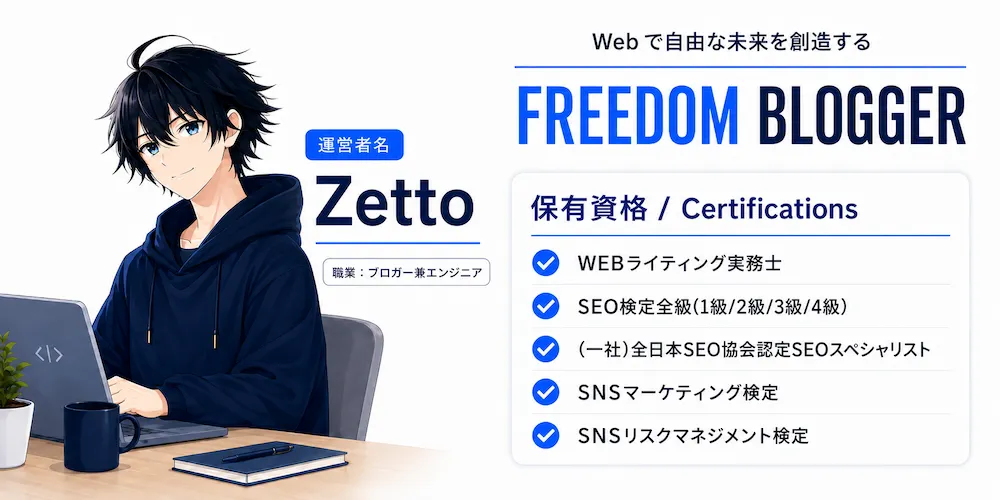
当ブログを運営しているZettoです。過去300記事以上を執筆してきた経験をもとに解説します。
【保有資格】SEO検定全級・WEBライティング実務士・SNSマーケティング検定など
この記事を読めば、WordPressブログを開設する手順から公開後にやるべきことまで一通り理解できます。
ぜひ参考にしてみてください。


WordPressでブログを始めるメリットと費用の目安
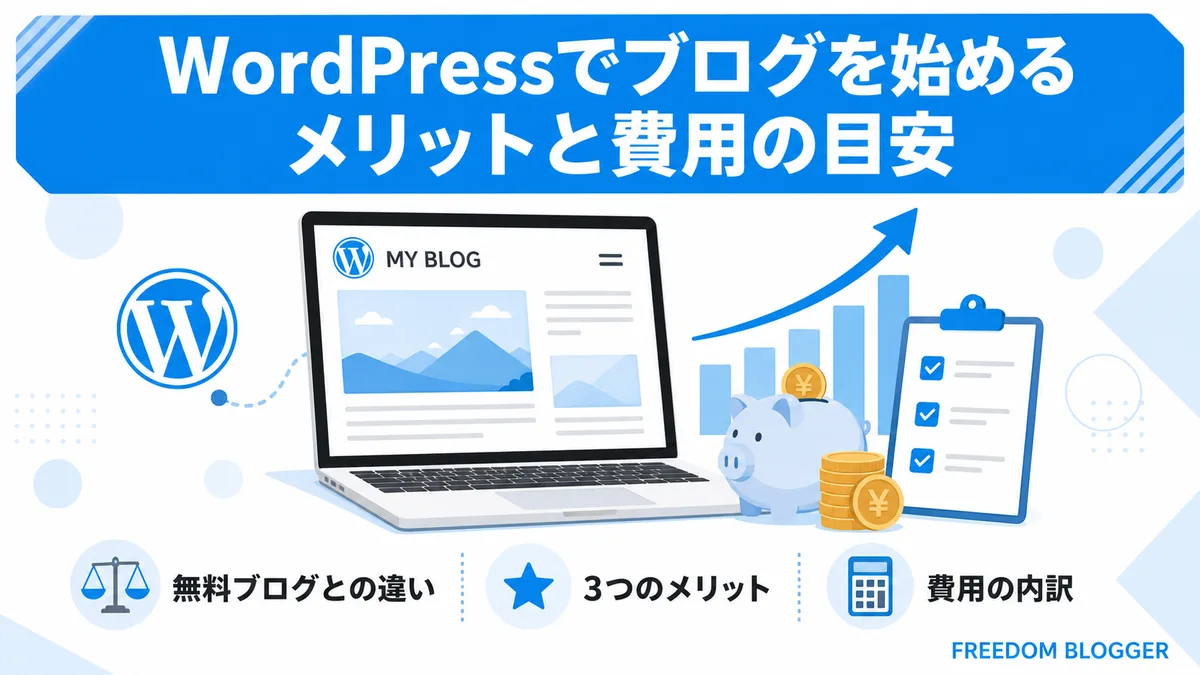
これからブログを始めるなら、まず無料ブログとの違いや費用感を知っておくと安心です。
- 無料ブログとWordPressブログの違い
- WordPressで始める3つのメリット
- 開設・運営にかかる費用の内訳
順番に確認していきましょう。
無料ブログとWordPressブログの違い
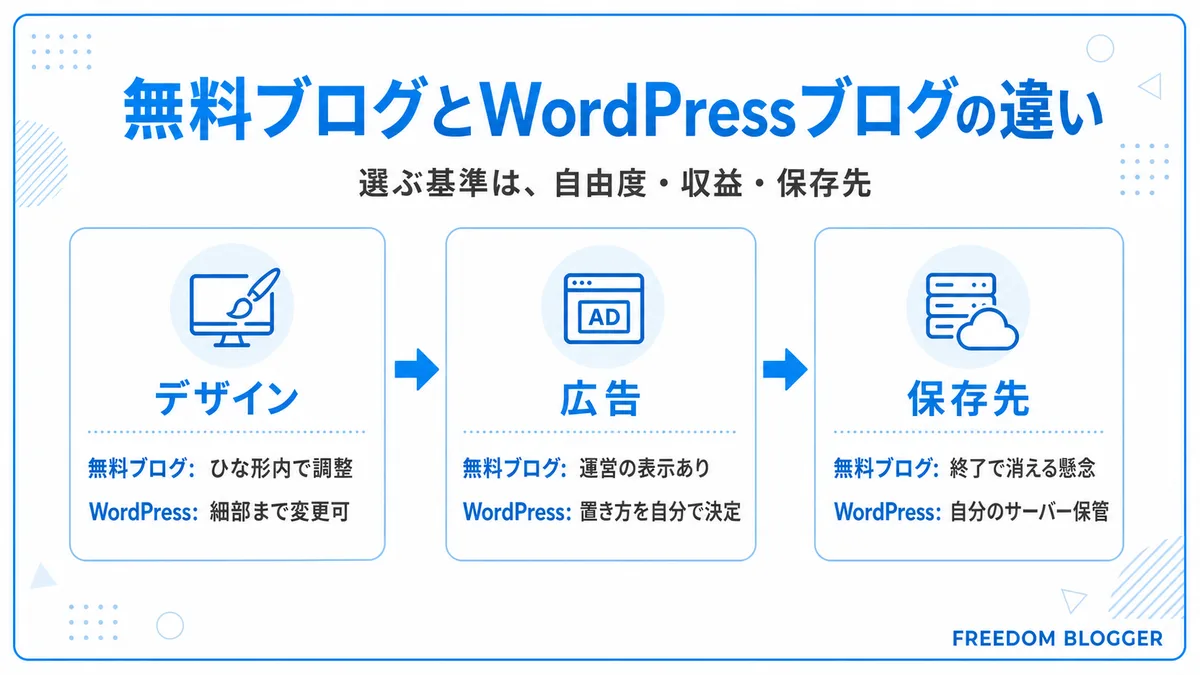
WordPressは、WordPress公式サイトが提供するオープンソースのブログ作成システムです。
無料ブログとの一番の違いは、自由度とデータの管理権限にあります。
無料ブログはサービス提供元のルールに縛られますが、WordPressは自分でルールを決められます。
具体的な違いは以下のとおりです。
- デザイン: 無料ブログはテンプレート内、WordPressは自由にカスタマイズ可能
- 広告表示: 無料ブログは運営側の広告が表示されることが多い、WordPressは自分で管理できる
- データの所有: 無料ブログはサービス終了で記事が消えるリスクがある、WordPressは自分のサーバーに保存される
長く続けたいなら、WordPressの方が安心して育てやすいですね。
WordPressで始める3つのメリット
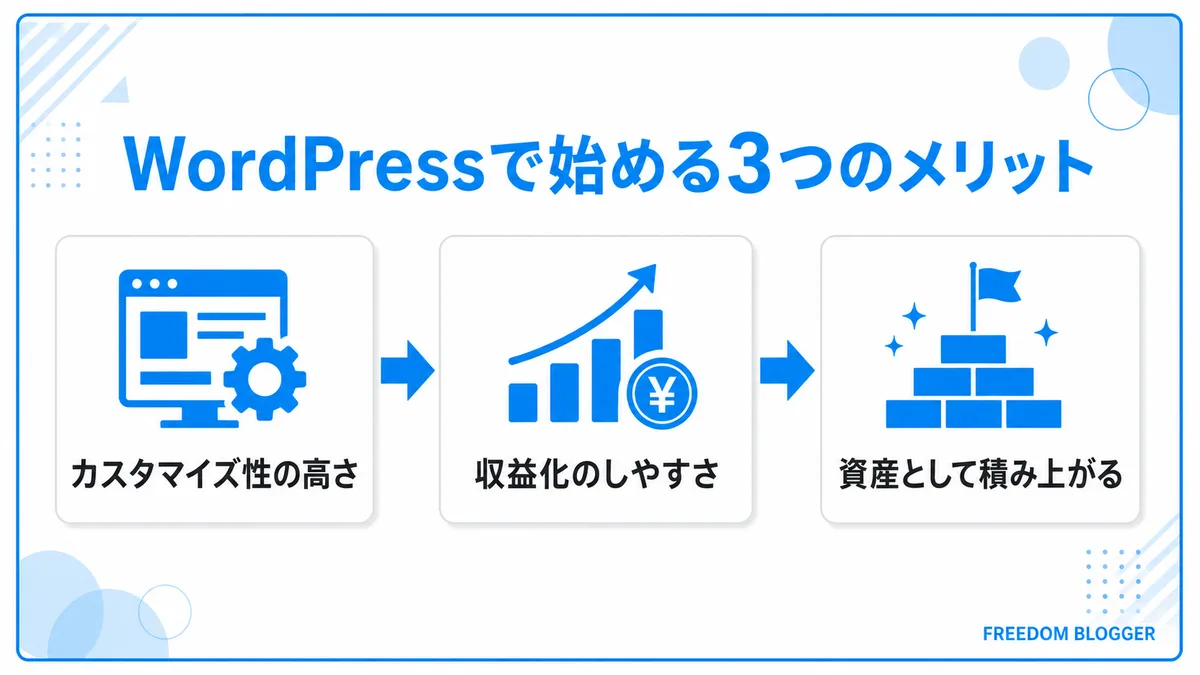
WordPressで始めるメリットは主に3つあります。
- カスタマイズ性の高さ: デザインや機能を目的に合わせて調整できる
- 収益化のしやすさ: 広告掲載やアフィリエイトの制限が少ない
- 資産として積み上がる: 記事やアクセスの実績が自分のサイトに蓄積される
自由に育てられる分、収益化を目指す人にも向いていますね。
Zetto僕も最初は無料ブログで書いていましたが、デザインの自由度に物足りなさを感じてWordPressに移行しました。
開設・運営にかかる費用の内訳
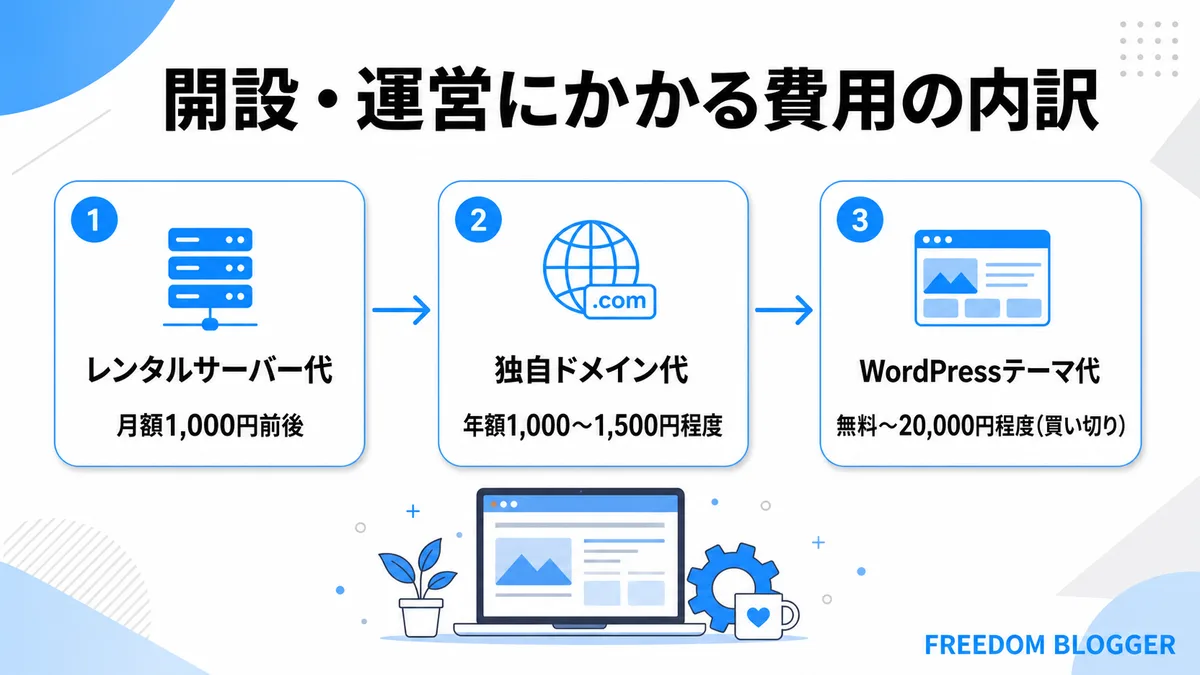
WordPressブログを始めるには、サーバー代とドメイン代が主な費用になります。
内訳は以下のとおりです。
- レンタルサーバー代: 月額1,000円前後(プランにより変動)
- 独自ドメイン代: 年額1,000〜1,500円程度
- WordPressテーマ代: 無料〜20,000円程度(有料テーマを使う場合)
初期費用を抑えたい場合は、無料テーマから始めて後から有料テーマに切り替える方法もありますね。
ここまでで、WordPressブログを始める前提知識がつかめたと思います。
Zetto費用は決して高くないので、副業として始めるハードルは低めだと感じています。
WordPressブログの始め方を5STEPで解説
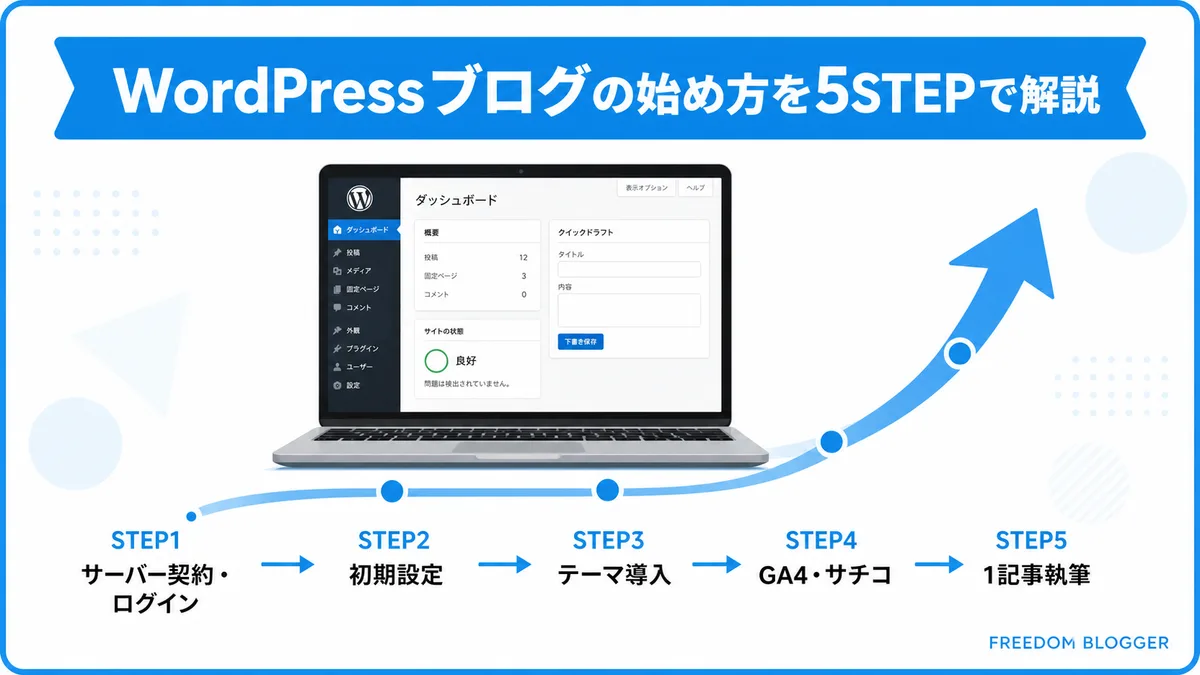
WordPressブログの開設は、5つのステップに沿って進めれば迷わず完了します。
- STEP1:レンタルサーバーの契約とWordPressにログインする
- STEP2:WordPressの初期設定を済ませる
- STEP3:WordPressデザインテーマを導入する
- STEP4:Googleサーチコンソールとアナリティクスを導入する
- STEP5:最初の1記事を書いてみる
それぞれ解説します。
STEP1:レンタルサーバーの契約とWordPressにログインする
WordPressブログを始める最初のステップは、レンタルサーバーの契約です。
ブロガーにおすすめのレンタルサーバーは以下記事で解説しています。

ここでは国内シェアNo.1「エックスサーバー」のクイックスタート機能を使った方法を紹介します。
クイックスタートを使うと、レンタルサーバーの契約とドメイン取得、WordPressのインストールがなんと一度に完了します。
Zetto当ブログもクイックスタートではじめましたが、必要事項を入力するくらいなので、10分くらいで始められました。
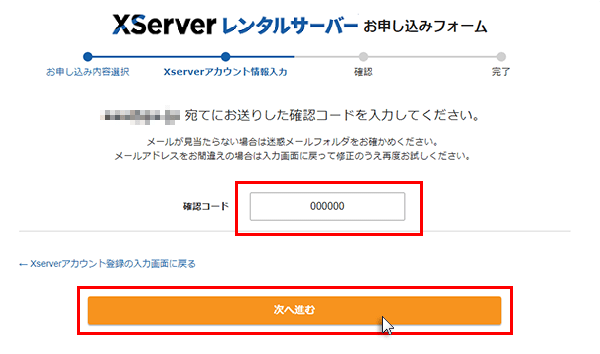
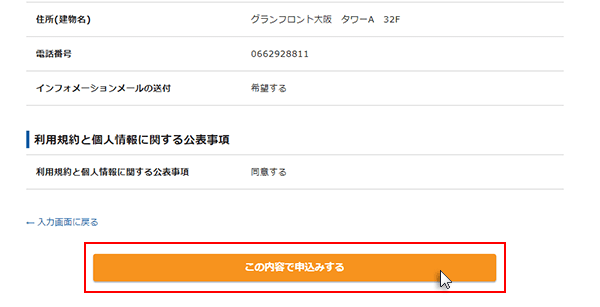
申し込み手順は以下の通りです。
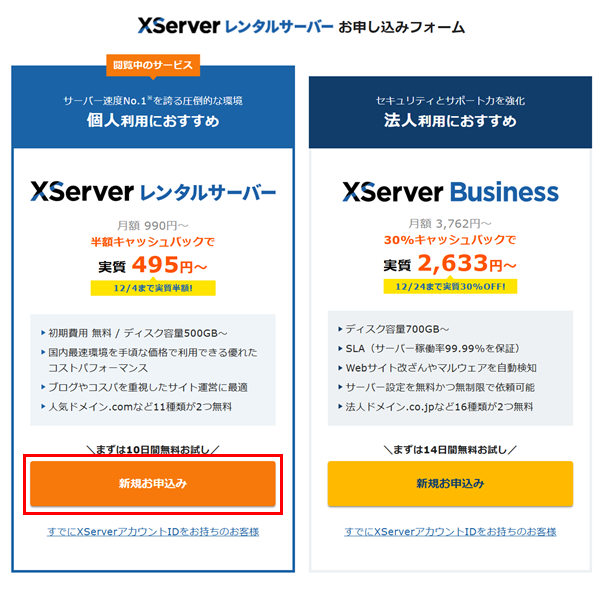
まずはXServerの公式サイトにアクセスし、新規お申し込みをクリックしましょう。
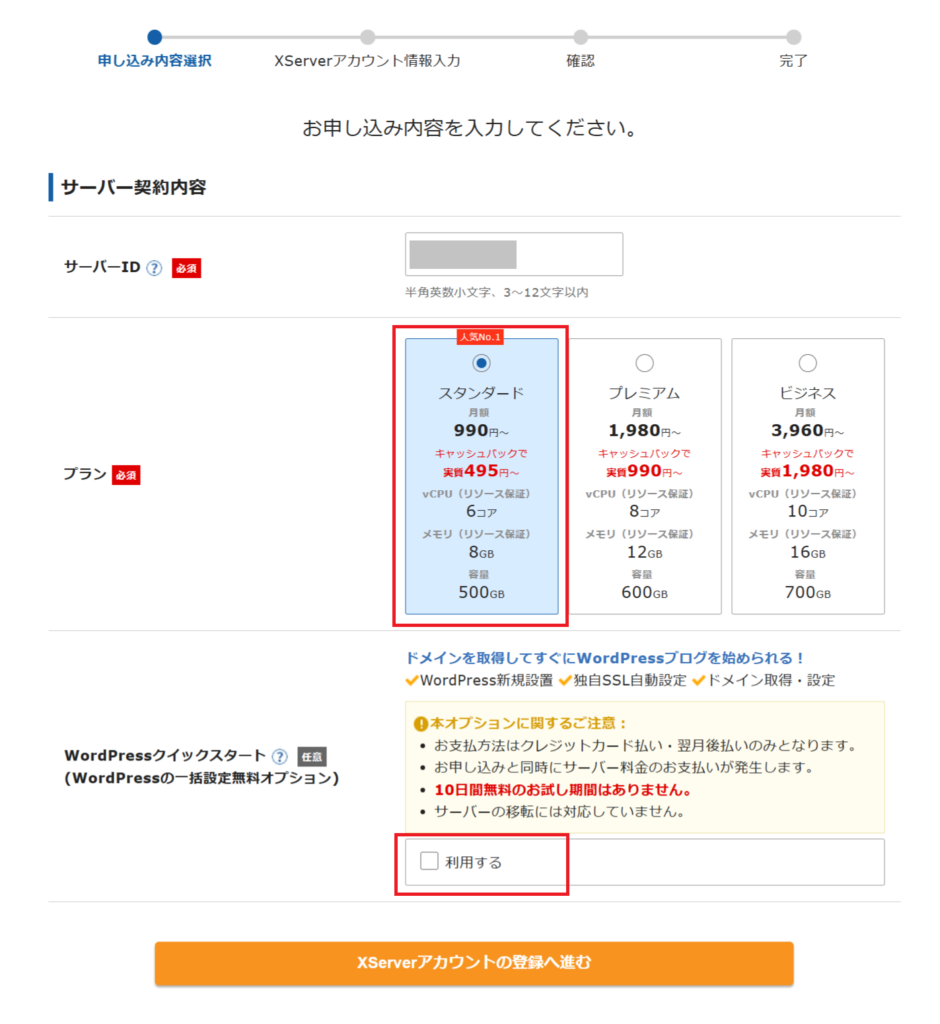
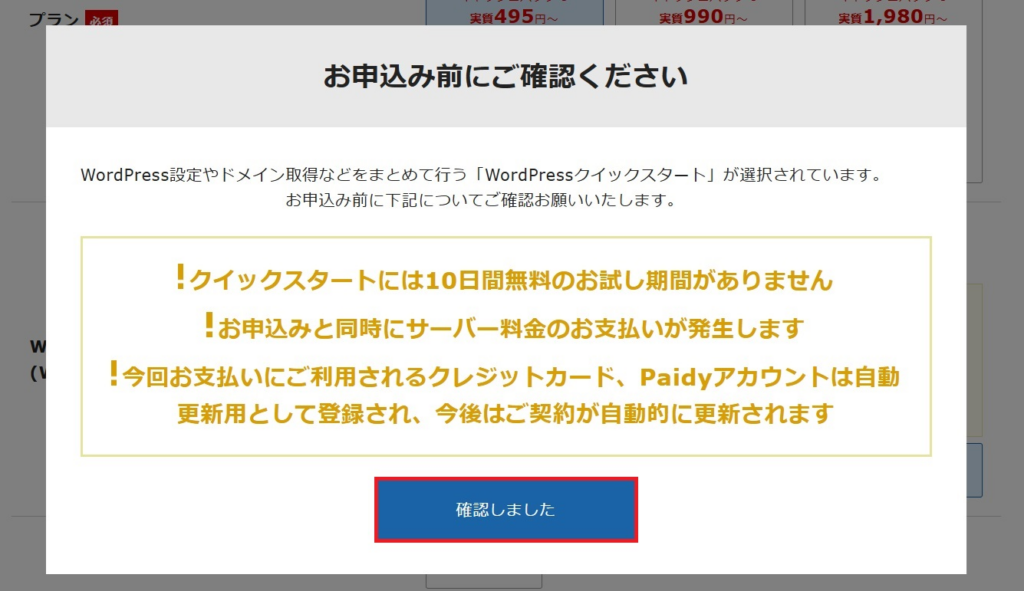
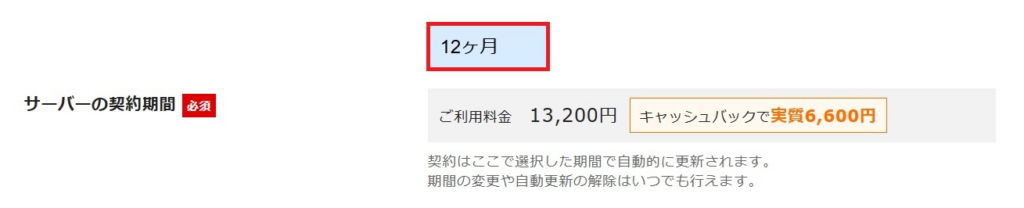
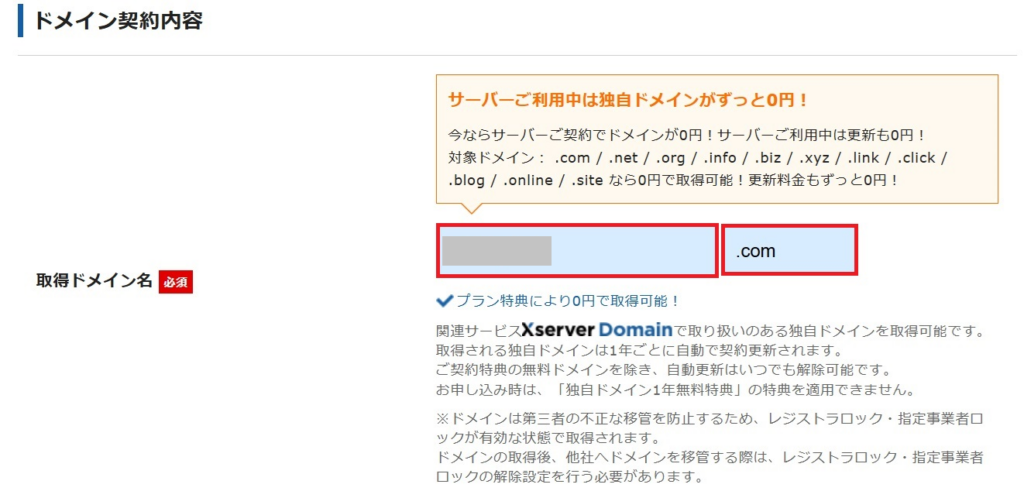
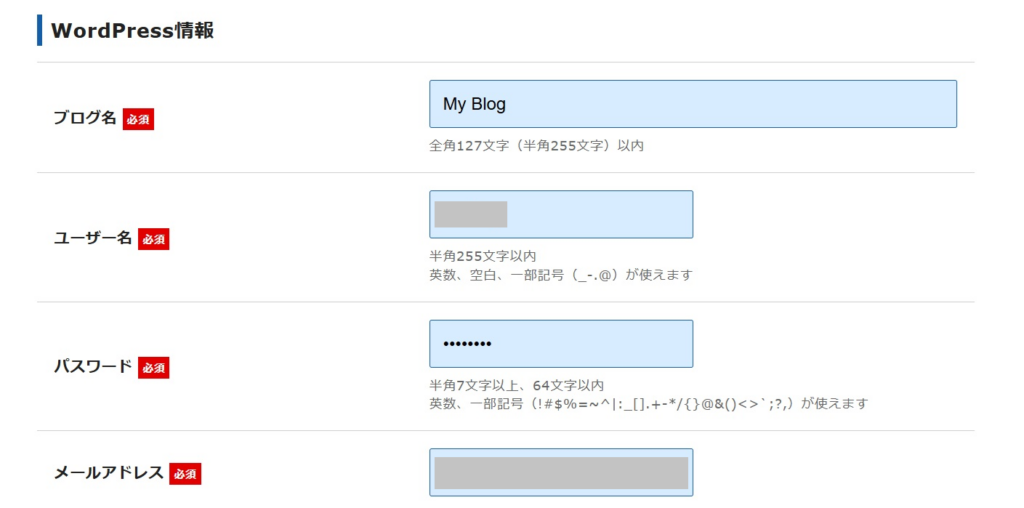
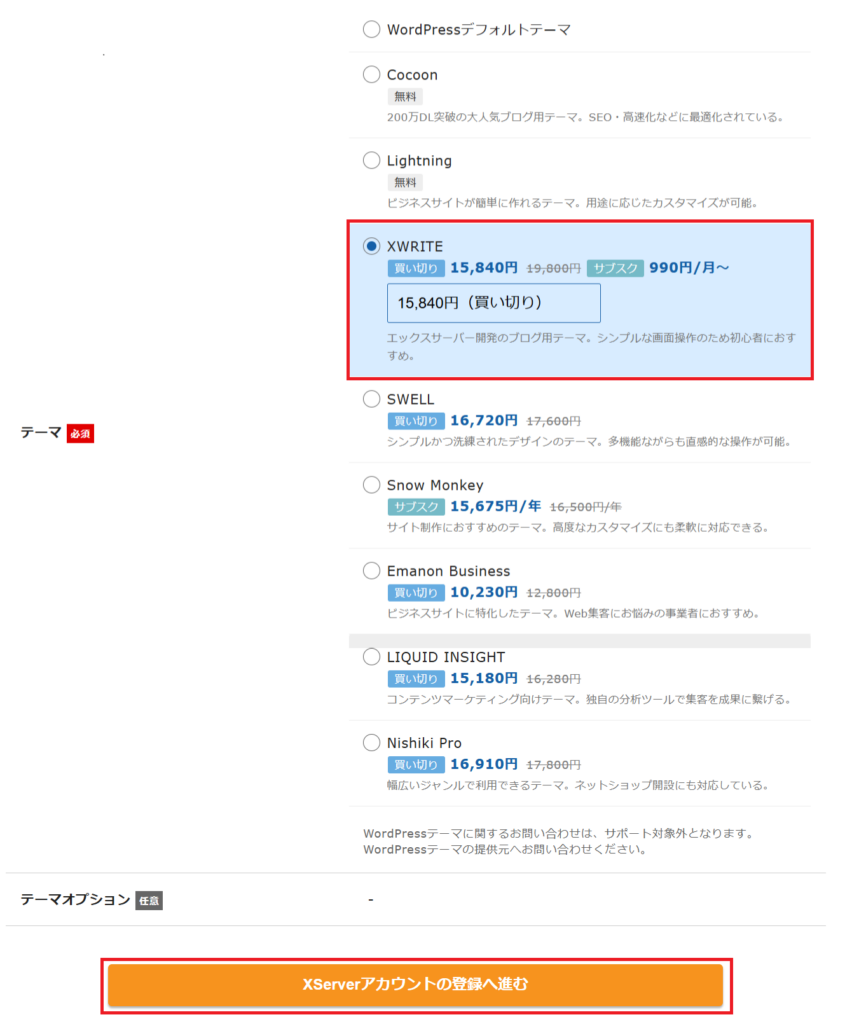
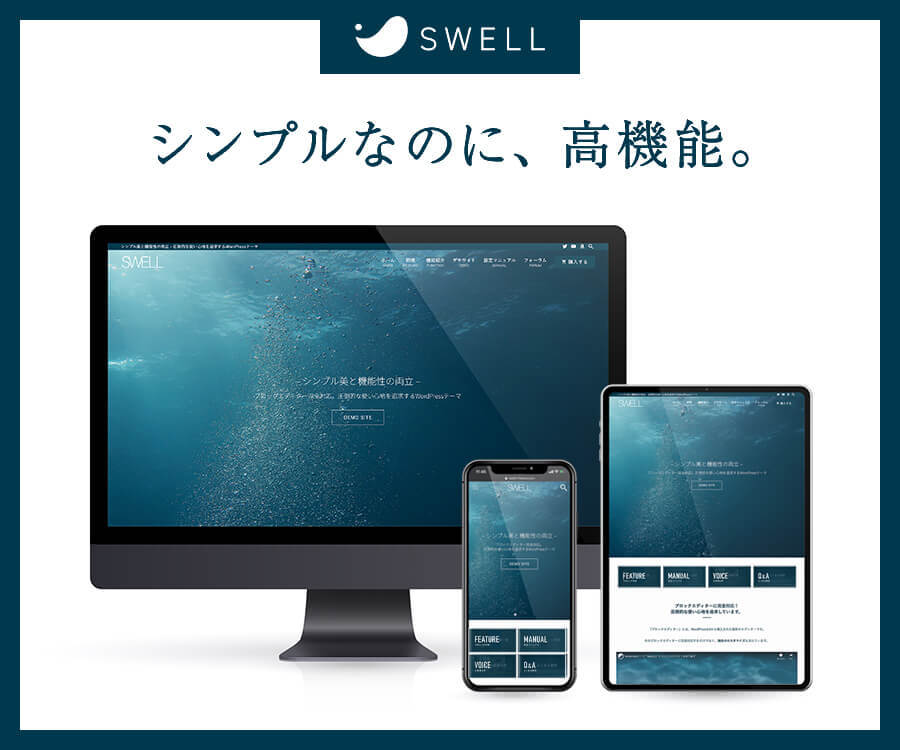
デザインテーマに関しては後から設定できるので、最初はデフォルトでもOKです。または「SWELL」が人気で情報量も多いので、おすすめです。当ブログもSWELLを使っています。
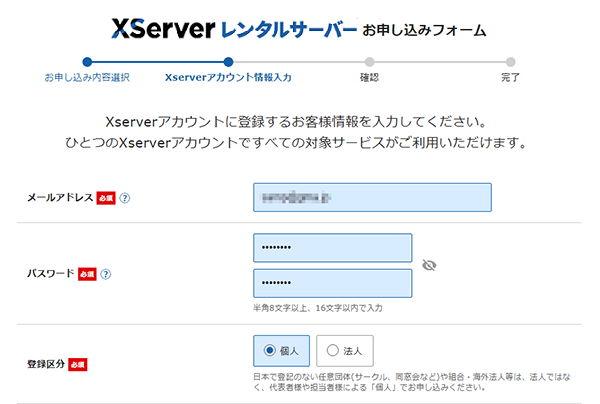
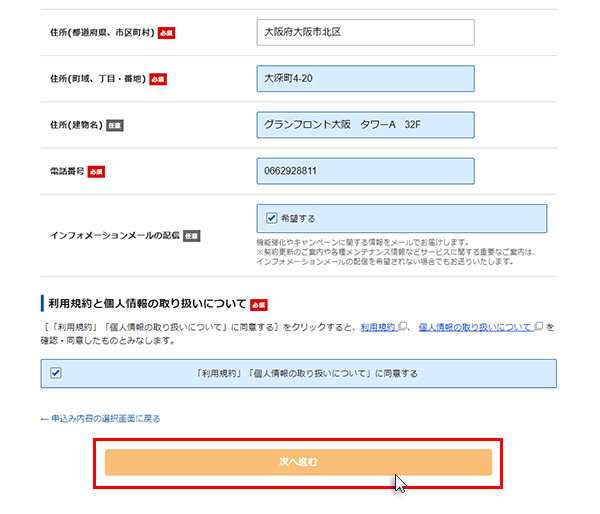
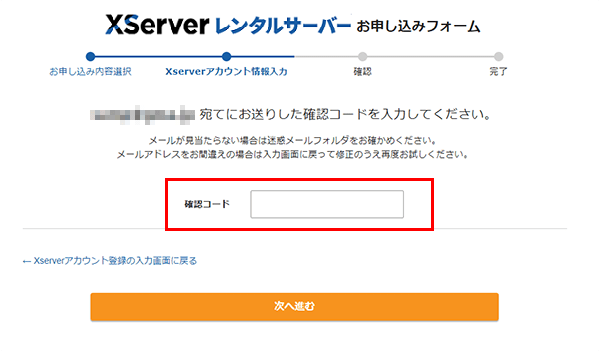
「認証コードを取得する」をクリック.png)
「認証して申し込みを完了する」をクリック.png)
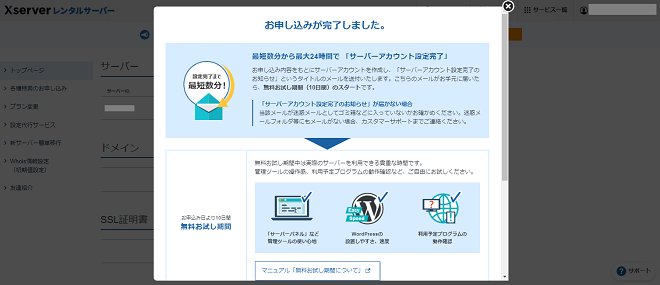
申し込みが完了すると、自動でWordPressのインストールまで終わります。
件名:【XServerアカウント】■重要■サーバーアカウント設定完了のお知らせ (〇〇.xsrv.jp)
上記のメールが届くはずなので、メールに記載の管理画面URLのリンクをクリックしましょう。
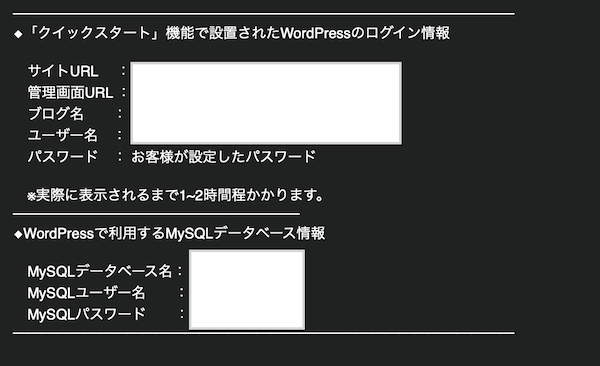
※契約直後は設定中のためURLが開かない場合があります。数時間ほど時間を置いてから再度試してみてください。
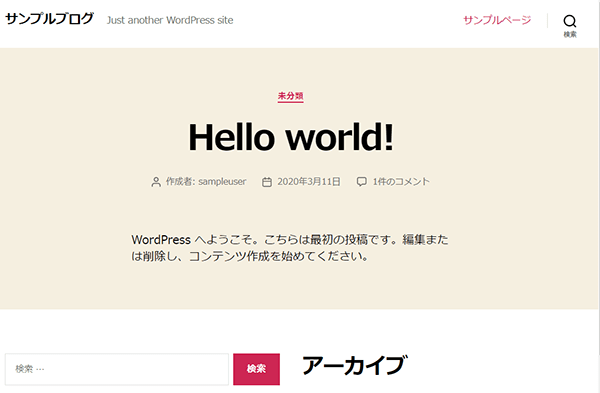
管理画面のURLは「ドメイン名/wp-admin」です。
先ほど設定したユーザー名とパスワードを入力すると、ログインできます。
これで、記事を書ける状態になりました。
Zetto以上で、WordPressブログの開設が完了です!
STEP2:WordPressの初期設定を済ませる
ログインできたら、記事を書く前に済ませておきたい初期設定がいくつかあります。
パーマリンク設定
パーマリンクとは、記事ごとのURLの形式のことです。
初期設定のままだと数字だけのURLになってしまうため、「投稿名」を含む形式に変更しておくのがおすすめです。
設定は「設定」→「パーマリンク設定」から変更できます。
SSL化の確認
SSLとは、通信を暗号化してサイトの安全性を高める仕組みのことです。
エックスサーバーの場合、独自SSLは自動で設定されることが多いため、URLが「https」から始まっているかを確認しておきましょう。
コメント・ping設定の見直し
初期状態ではコメント欄が有効になっているため、スパムコメント対策として設定を見直しておくと安心です。
「設定」→「ディスカッション」から、コメントを許可するかどうかを選べます。
Zetto僕は最初この設定を後回しにして、スパムコメントの対応に手間取った経験があります。
STEP3:WordPressデザインテーマを導入する
WordPressの見た目や使い勝手は、テーマと呼ばれるデザインテンプレートで決まります。
テーマの選び方
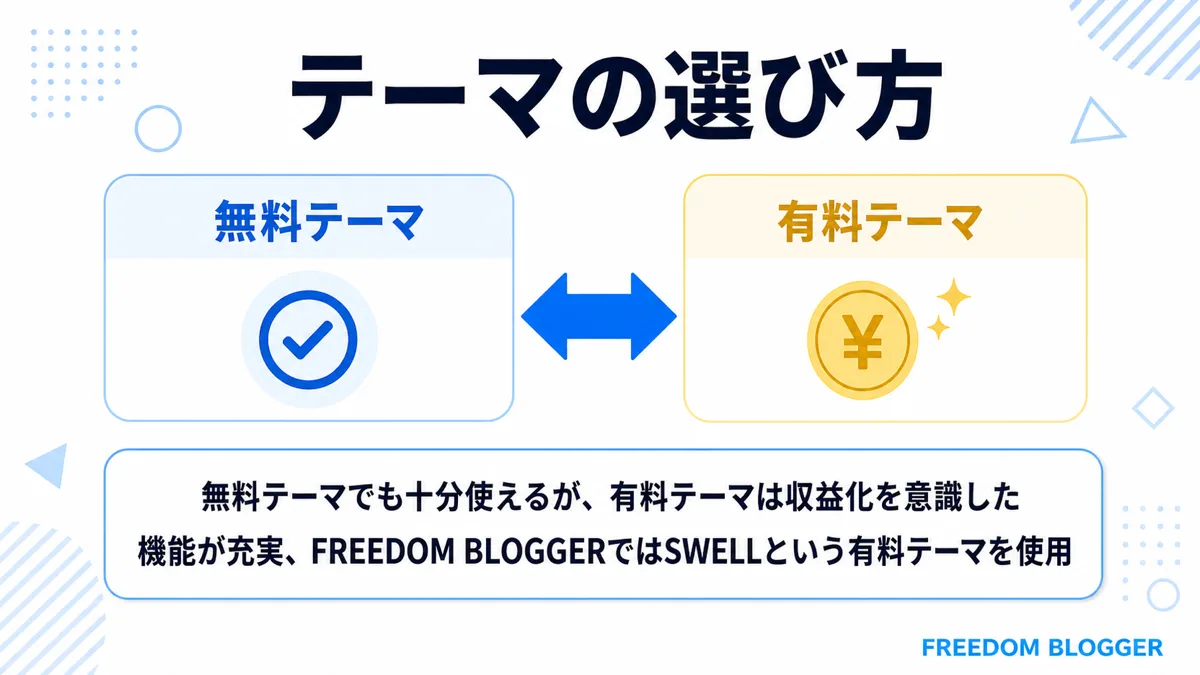
無料テーマでも十分に使えますが、有料テーマの方が収益化を意識した機能が揃っている傾向があります。
FREEDOM BLOGGERでは、人気の有料テーマ「SWELL」を使用しています。迷ったらSWELLにしておけば良いかなと。
テーマの導入手順
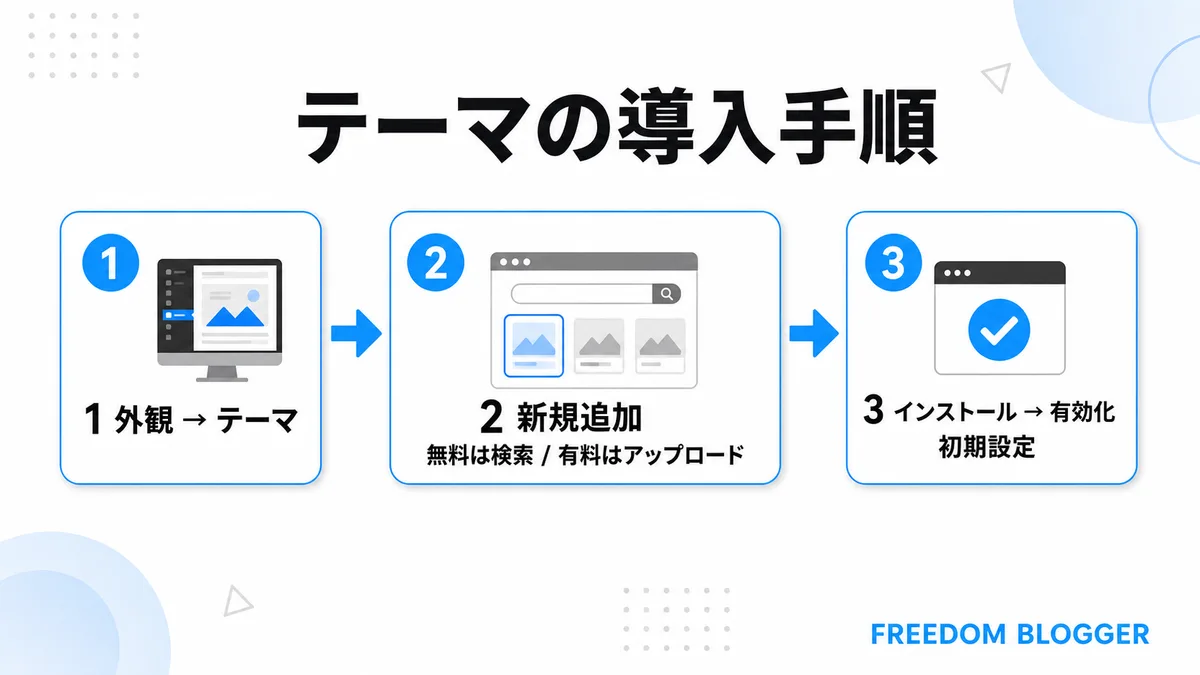
テーマの導入手順は以下のとおりです。
- 「外観」→「テーマ」→「新規追加」から無料テーマを探す、または有料テーマの場合はファイルをアップロードする
- テーマをインストールして「有効化」をクリックする
- テーマ独自の初期設定(推奨プラグインの導入など)を済ませる
デザインに時間をかけすぎず、記事執筆に早めに進むのも一つの考え方ですね。
STEP4:Googleサーチコンソールとアナリティクスを導入する
ブログを育てるには、アクセス状況を把握するためのツール導入が欠かせません。
Googleサーチコンソールの設定
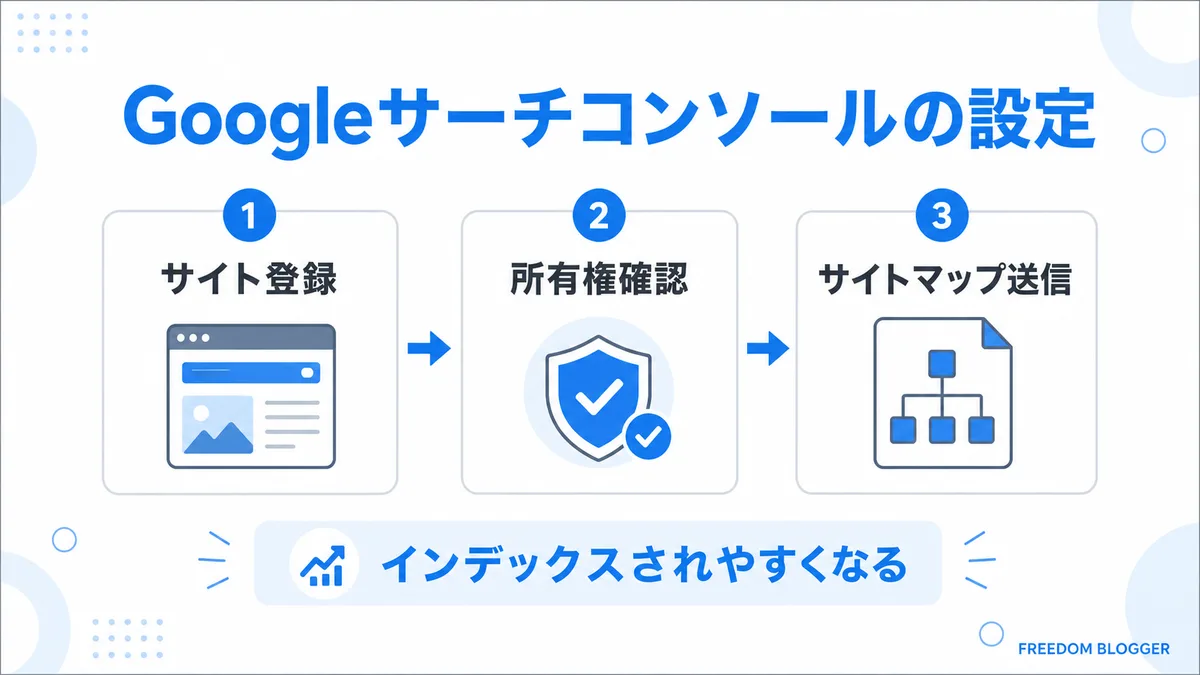
サイトを登録し、所有権を確認したうえでサイトマップを送信しておくと、Googleにインデックスされやすくなります。
サーチコンソールの設定方法は、以下のエックスサーバー公式ブログで解説されているので、参考にしてみてください。
Googleアナリティクスの設定
計測用のタグをWordPressに設置すると、記事ごとのアクセス状況を確認できるようになります。
Zetto数字が見えるようになると、ブログを続けるモチベーションが上がりやすいと感じています。
アナリティクスの設定方法は、以下記事を参考にどうぞ。

STEP5:最初の1記事を書いてみる
サイトの準備が終わったら、いよいよ最初の記事を公開してみましょう。
記事の執筆
キーワードを決めて、読者の疑問に答える形で記事を書いていきます。
最初から完璧を目指さず、まずは公開してみることを優先するのがおすすめです。
プロフィールページの設置
誰が書いているかがわかると、読者からの信頼につながります。
運営者の経歴や発信のスタンスを簡潔にまとめておきましょう。
フッター情報の設置
運営者情報やお問い合わせ先などをフッターに記載しておくと、サイト全体の信頼性が高まります。
ここまで完了すれば、ブログとしての土台は一通り完成です。
ここまでで、WordPressブログを開設する5つのステップがひととおり完了しました。
Zetto僕も最初の記事は納得いく出来ではありませんでしたが、公開してから見直す方が結果的に早く成長できました。
WordPressブログの始め方でよくある質問
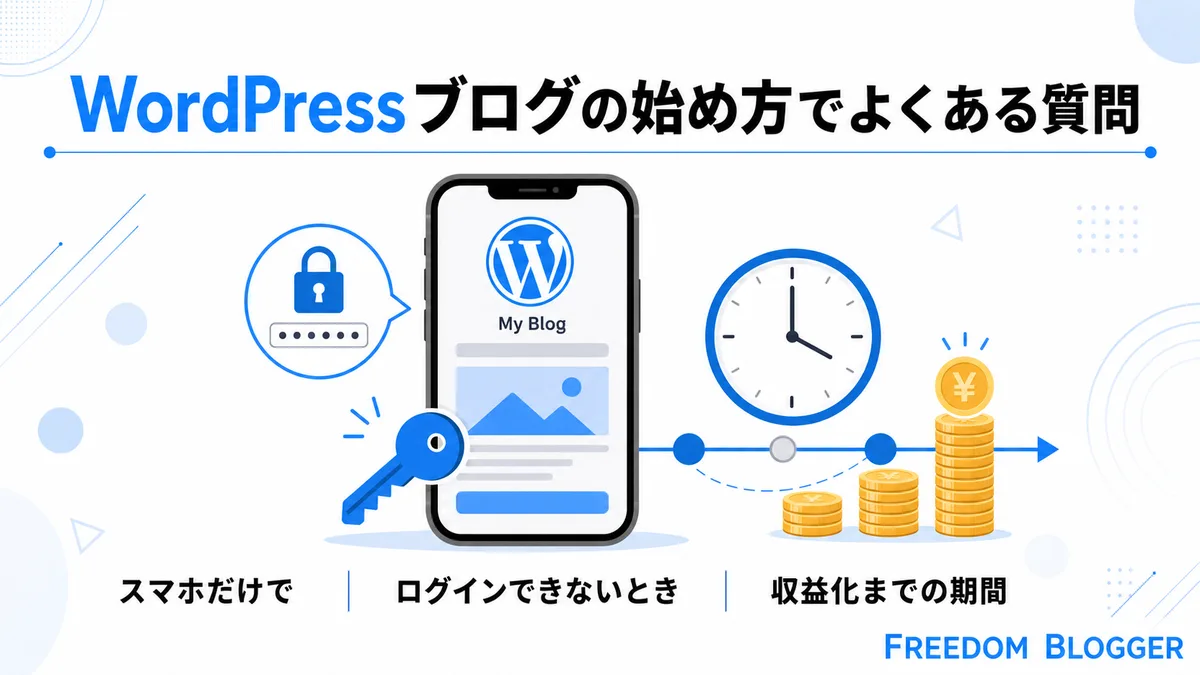
よくある質問と回答をまとめました。
- スマホだけでWordPressブログは始められますか?
- WordPress開設後にログインできないときは?
- 副業ブログはどのくらいで収益化できますか?
スマホだけでWordPressブログは始められますか?
スマホだけでも開設や記事執筆は可能です。
ただし、テーマの細かいデザイン調整や設定変更は、パソコンの方が作業しやすい場面が多いです。
本格的に運営するなら、パソコンも併用する形がスムーズかなと。
WordPress開設後にログインできないときは?
ログインできない場合は、まずユーザー名とパスワードの入力間違いを確認しましょう。
それでも解決しない場合は、契約しているレンタルサーバーの管理画面から、WordPressの再インストールやパスワードの再設定ができることもあります。
Zetto僕もパスワードを忘れてログインできなくなった経験がありますが、サーバー側の管理画面から再設定できて助かりました。
副業ブログはどのくらいで収益化できますか?
収益化までの期間は、ジャンルや更新頻度によって大きく変わります。
6ヶ月から1年ほどかけて少しずつ育てていくケースが多いようです。
短期間での収益化を狙うより、継続を前提に取り組む方が結果的に近道になることが多いですね。
ここまでで、WordPressブログの始め方に関する疑問はおおむね解消できたと思います。
Zetto焦らず一つずつ進めていけば、開設のハードルは思ったより低いと感じています。
WordPressブログで自分の資産を積み上げよう
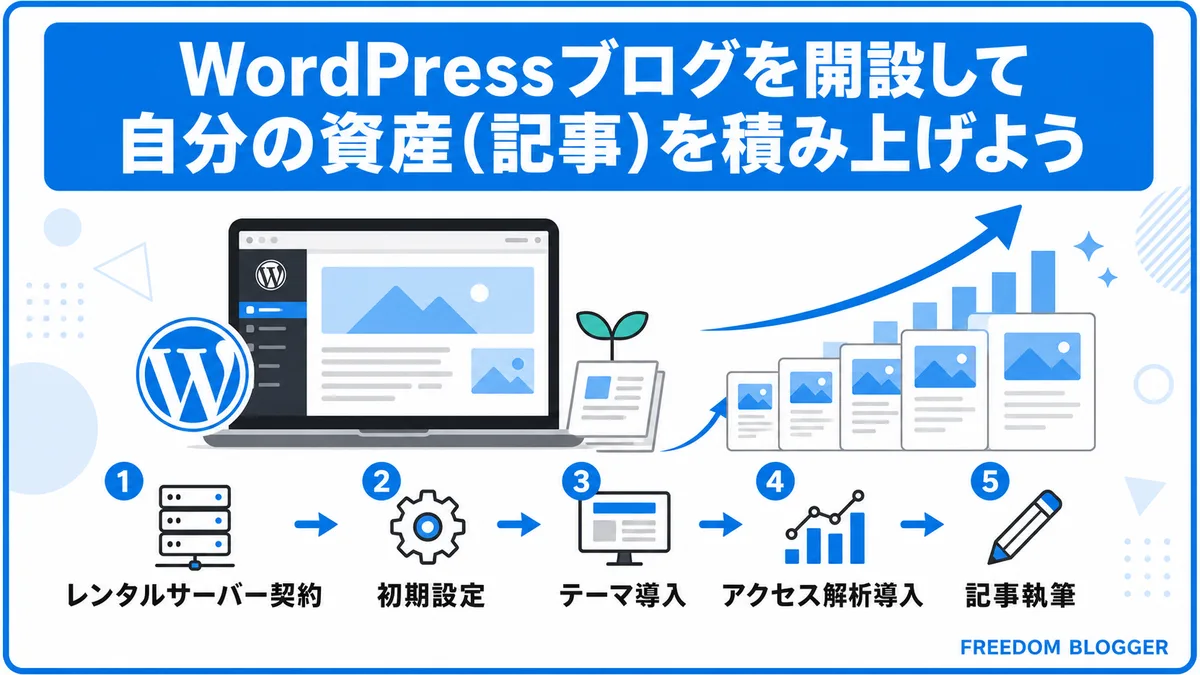
WordPressブログの始め方は、レンタルサーバーの契約から初期設定、テーマ導入、アクセス解析ツール導入、記事執筆という5つのステップで完了します。
筋トレと同じで、最初の一歩は小さくても、続けていくことで少しずつ形になっていきます。
まずはエックスサーバーの申し込みから、今日中に済ませてみるのもおすすめです。
- WordPressは初心者でも十分に運営できるプラットフォーム
- 費用は月額1,000円前後と手頃
- 5つのステップに従えば1日で開設完了
ブログで収益化を目指すなら、今が始め時です。ぜひこの記事を参考に、WordPressブログの開設に挑戦してみてください。
Mirai思ったよりも手順がシンプルで、今日から始められそうです。
Zetto一つずつ進めれば、誰でも開設できますね。最初の記事を書き終えたころには、ブログ運営の感覚もつかめてきますよ。