 Mirai
MiraiWordPressを開設したんですけど、初期設定って何からやればいいんでしょうか?
 Zetto
Zetto最初にやるべき設定は決まっていますね。順番を守れば初心者でも30分ほどで終わりますよ。
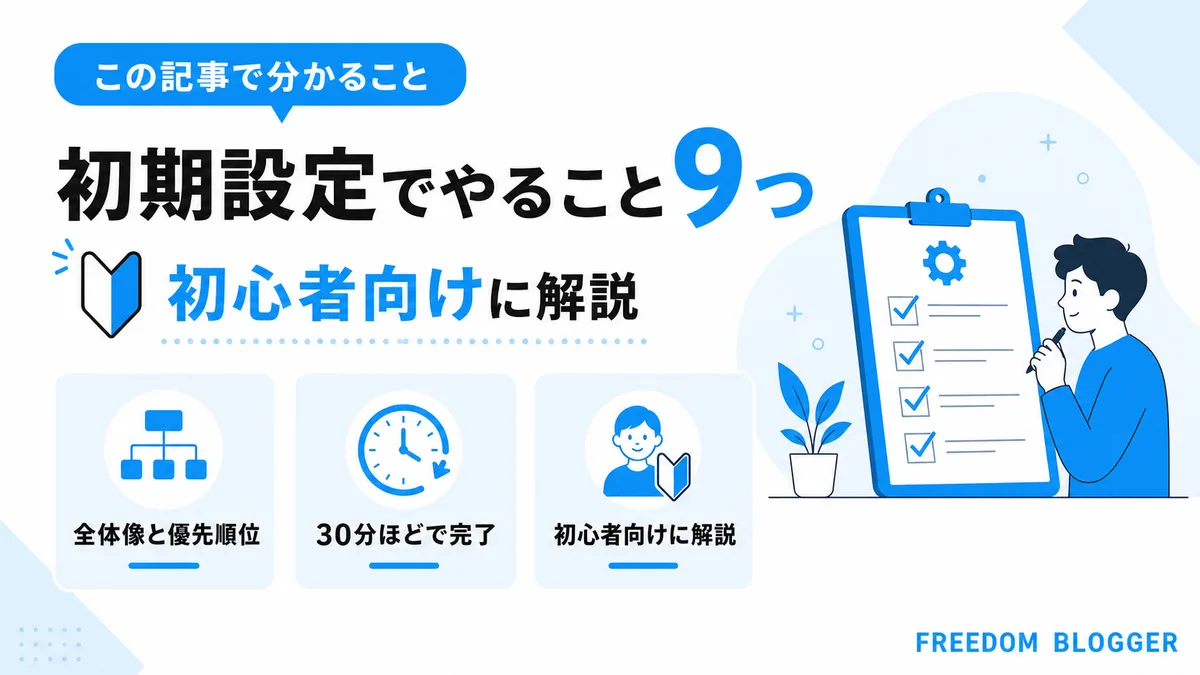
この記事では、WordPress初期設定でやることを初心者向けにわかりやすく解説します。
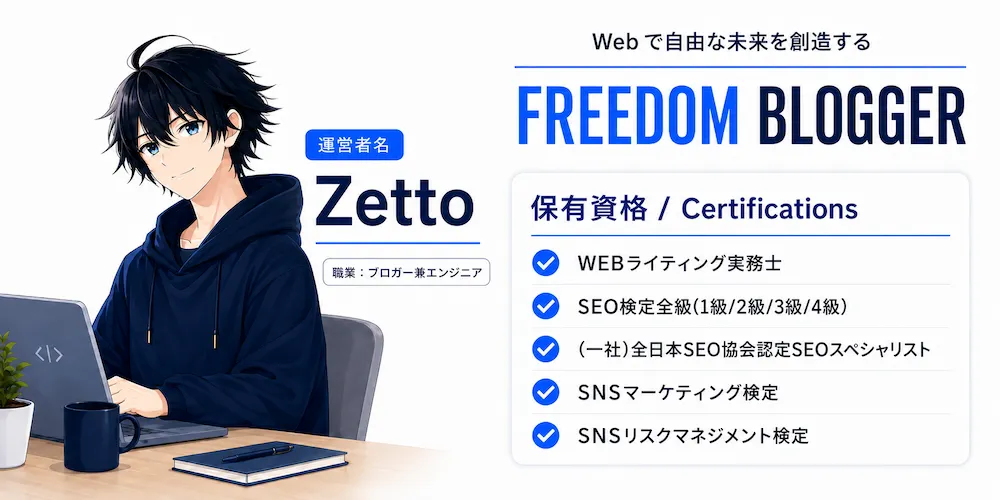
本記事の専門性
当ブログを運営しているZettoです。過去300記事以上を執筆してきた経験をもとに解説します。
【保有資格】SEO検定全級・WEBライティング実務士・SNSマーケティング検定など
この記事を読めば、WordPress初期設定でやることの全体像と、優先順位までまるごと理解できます。
ぜひ参考にしてみてください。
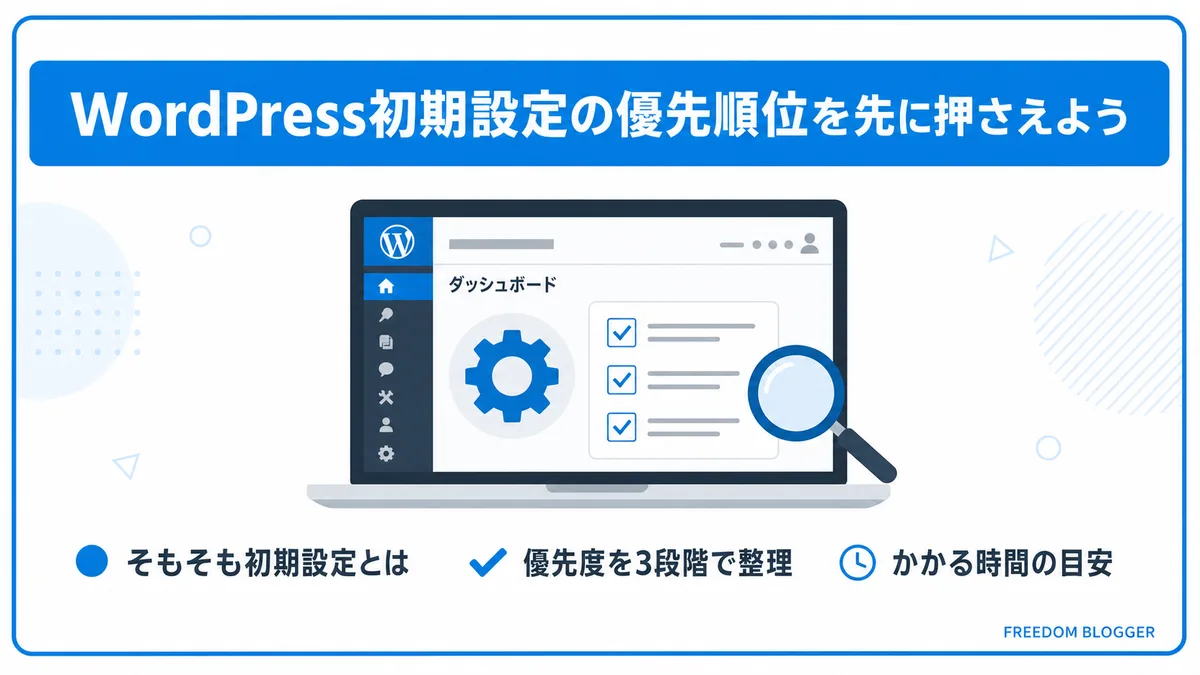
WordPress初期設定の優先順位を先に押さえよう
WordPress初期設定は、やることを順番に進めるのが大切です。
まずはこの章で扱う内容を整理しますね。
- そもそもWordPress初期設定とは何か
- 設定の優先度を3段階で整理する
- 初期設定にかかる時間の目安
ひとつずつ見ていきましょう。
そもそもWordPress初期設定とは何か
WordPress初期設定とは、記事を書く前にサイトの土台を用意する作業のことです。
なぜ最初にやるのかというと、後回しにすると直すのが大変になる設定があるからですね。
たとえばパーマリンク(記事のURLの形)は、記事を増やしてから変えると、今までのURLが全部変わってしまいます。
イメージとしては、家を建てた後で土台を作り直すようなものですね。
だからこそ、記事を書き始める前に済ませておくと安心です。
Zetto僕も最初は「設定なんて後でいいや」と思っていたんですよね。でも後から直すのが本当に面倒で、先にやる大事さを痛感しました。
設定の優先度を3段階で整理する
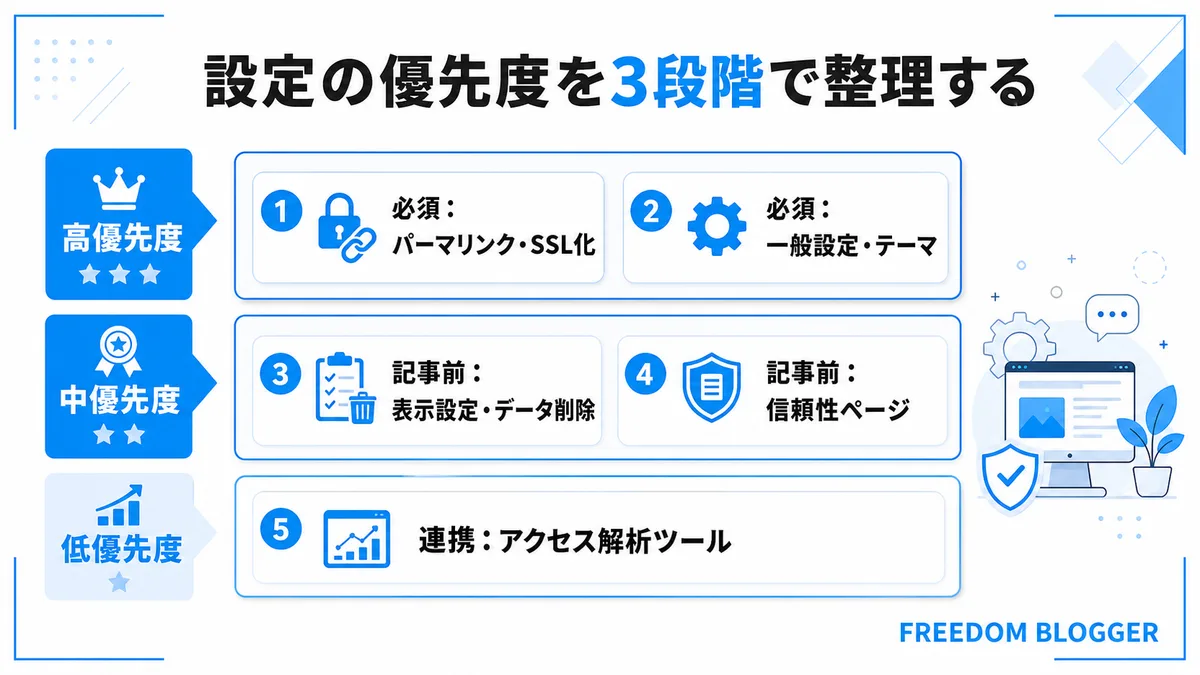
初期設定は、優先度を3段階に分けると迷わず進められます。
具体的には次のように分けられます。
- 必須:パーマリンク・SSL化・一般設定・テーマ設定
- 記事前:表示設定・不要データの削除・信頼性ページの用意
- 連携:アクセス解析ツールの設定
上の「必須」から順に進めていけば大丈夫です。全部を一気にやろうとすると疲れてしまうので、区切って進めるのがコツですね。
WordPressの始め方そのものから知りたい方は、以下の記事で開設手順をまとめています。あわせて読んでみてください。
初期設定にかかる時間の目安
初期設定にかかる時間は、慣れていない人でも1時間ほどが目安です。
多くの項目はチェックを入れたり選ぶだけで終わるからですね。
たとえば僕がやったときは、必須項目だけなら30分ほどで終わりました。アクセス解析ツールの連携で少しつまずいて、そこで30分ほど追加でかかった感じですね。
時間がない日は「必須項目だけ今日やる」と区切ってもいいかなと。
Zettoここまでで初期設定の全体像と優先順位がつかめたと思います。あとは実際に手を動かしていくだけですね。
WordPress初期設定でまず終わらせる必須項目
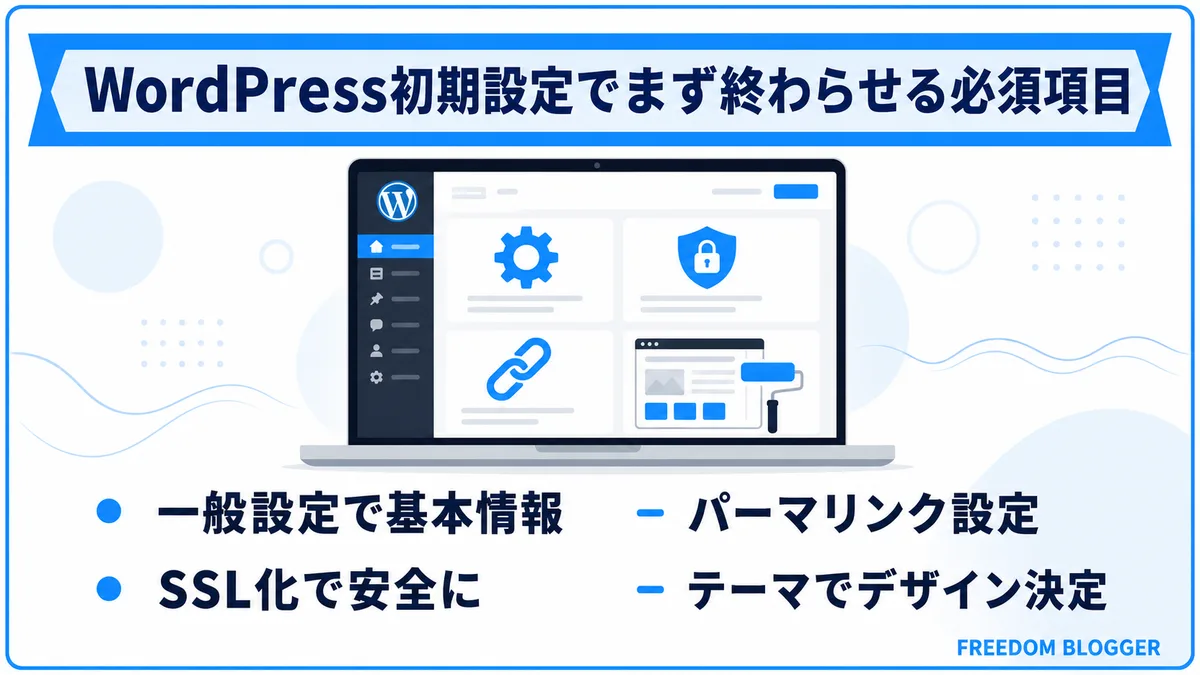
まずは記事を書く前に絶対やっておきたい必須項目から進めます。
この章では次の4つを解説します。
- 一般設定でサイトの基本情報を決める
- パーマリンク設定を最初に済ませる理由
- SSL化でサイトを安全にする
- テーマを設定してデザインを決める
順番に確認していきましょう。
一般設定でサイトの基本情報を決める
最初にやるのは、一般設定でサイトの基本情報を決めることです。
ここでサイトの名前や、どんなサイトかを一言で表す説明文を決められます。
WordPressの管理画面から「設定」→「一般」を開くと、次の項目を入力できます。
- サイトのタイトル:ブログの名前を入れる
- キャッチフレーズ:サイトを一言で表す説明を入れる
- サイトアドレス:URLの形を確認する
タイトルはあとから変えられるので、まずは仮でも大丈夫です。
Zettoキャッチフレーズは検索結果に出ることもあるので、どんなブログか伝わる言葉にすると良いですね。
パーマリンク設定を最初に済ませる理由
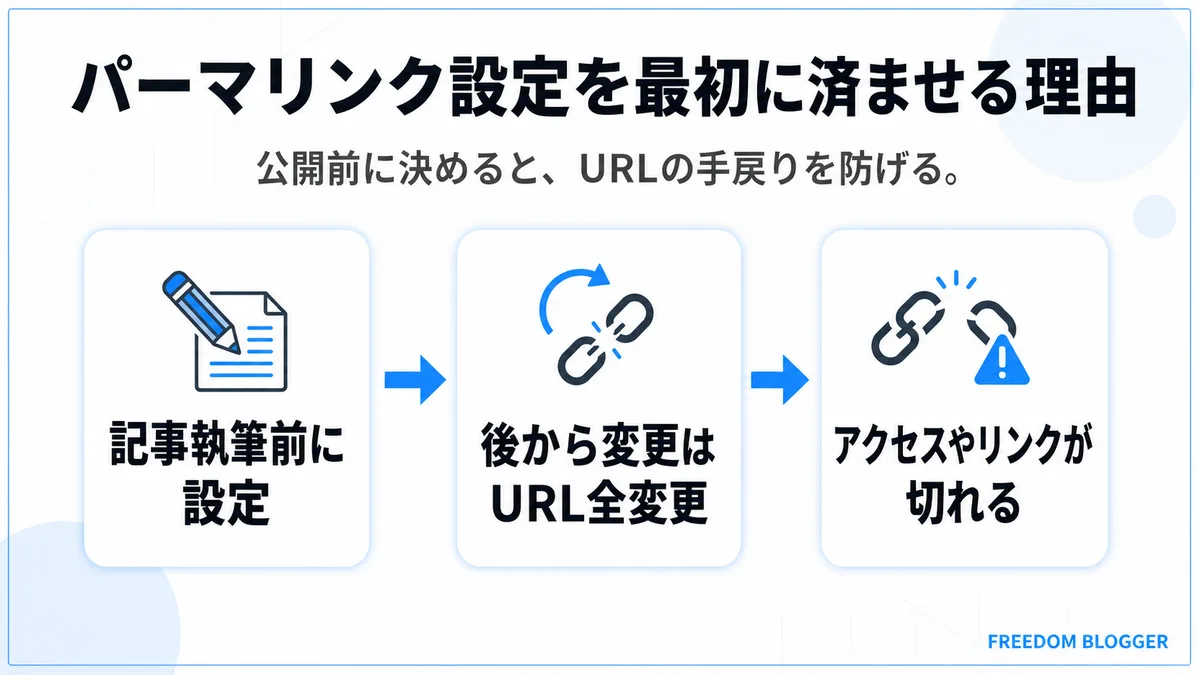
パーマリンク設定は、必ず記事を書く前に済ませておきます。
理由は、記事を増やした後で変えると、今までの全記事のURLが変わってしまうからですね。
ちなみにパーマリンクとは、URLの末尾の部分です。
例)https://freedom-blogger.com/blog-start → blog-startの部分がパーマリンク
途中からURLが変わると、せっかく集めたアクセスやSNSでシェアされたリンクが切れてしまいます。イメージとしては、引っ越しで住所が変わって、届くはずの郵便が届かなくなる感じですね。
設定は「設定」→「パーマリンク」を開き、「投稿名」を選ぶのがおすすめです。投稿名にすると、記事の内容が伝わるURLを自分で決められます。
パーマリンクは、一番最初に済ませておきたい設定です。
SSL化でサイトを安全にする
SSL化とは、サイトと読者の間でやりとりされる情報(フォームの入力内容など)を暗号化して、第三者に盗み見されないようにするしくみです。URLが「http」から「https」に変わるのが目印ですね。
SSL化していないサイトは、ブラウザに「保護されていない通信」と表示され、読者が不安を感じて離れてしまうこともあります。
やることは大きく2ステップです。
- サーバー側でSSLを有効にする … 最近のレンタルサーバーなら管理画面のボタンひとつでOK。最初から設定済みのこともあります。
- WordPress側でhttpsに切り替える … 下の手順で設定します。
- 管理画面の「設定」→「一般」を開く
- 「WordPressアドレス」と「サイトアドレス」の
httpをhttpsに書き換えて保存する - 再ログインを求められたら、そのままログインし直す
- URLバーに鍵マークが表示されれば完了
サイトを作ったら、まず最初に済ませておきましょう。あとから慌てずに済むので、気持ちも楽になりますよ。
デザインテーマを設定してデザインを決める
必須項目の最後は、テーマを設定してデザインを決めることです。
テーマとは、サイトの見た目を丸ごと変えられる着せ替えのようなものですね。
テーマを選ぶと、色やレイアウトがまとめて決まるので、初心者でも見やすいサイトを作れます。
ただし、記事を書いた後でテーマを変えると、デザインが崩れることがあります。なので、記事を書き始める前に決めておくのが安心かなと。
どのテーマを選べばいいか迷う方は、以下の記事でおすすめを比較しています。
ここまでの4つが終われば、記事を書く土台はほぼ完成です。この段階まで来れば、あとの設定は気楽に進められますよ。
Zettoテーマ選びは楽しくて、つい何時間も悩んじゃうんですよね。でも僕的には、最初は直感で選んで、あとから見直すくらいでちょうどいいと思っています。
記事を書く前に済ませたいWordPress設定
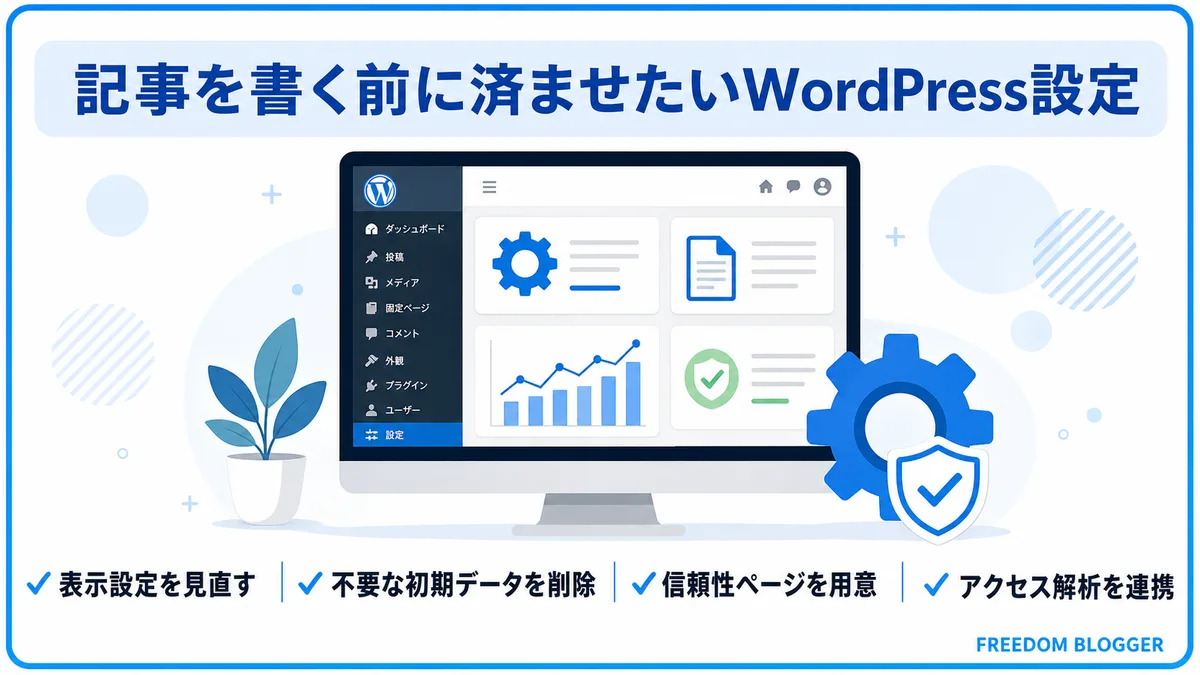
必須項目が終わったら、記事を書く前に済ませたい設定に進みます。
この章で扱うのは次の4つです。
- 表示まわりの設定を見直す
- 初期状態の不要なデータを削除する
- 信頼性に関わるページを用意する
- アクセス解析ツールを連携する
詳しく掘り下げていきます。
表示まわりの設定を見直す
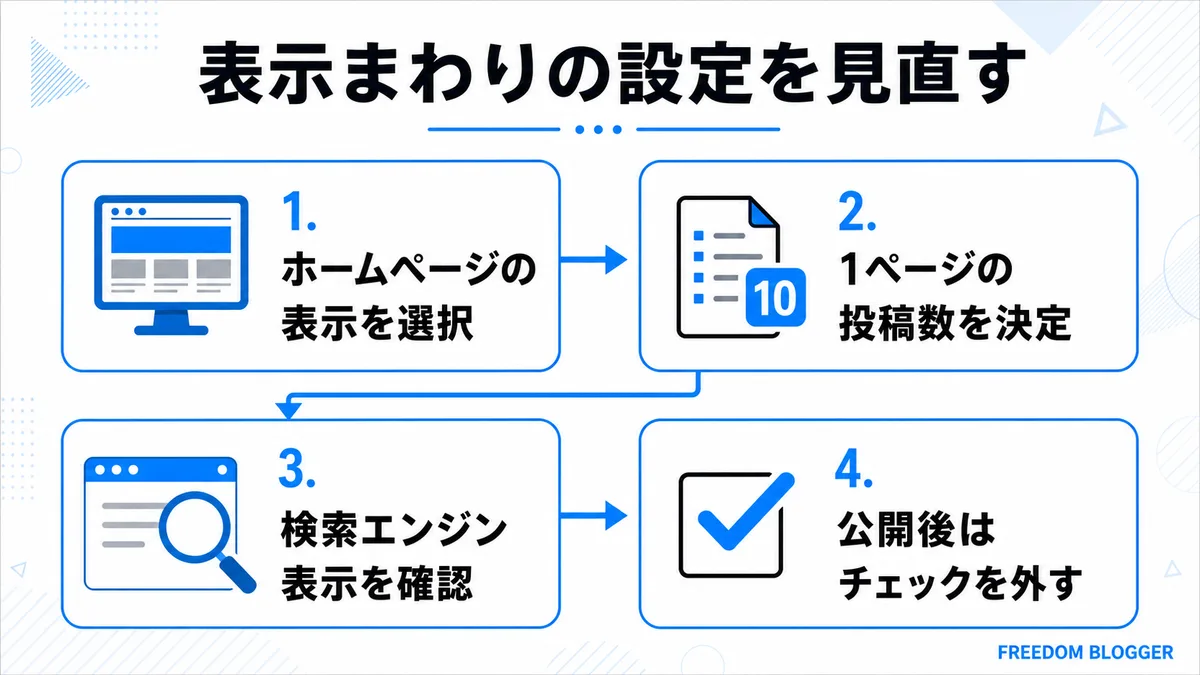
まずは表示まわりの設定を見直します。
ここでは、トップページに何を表示するかや、1ページに載せる記事数を決められますね。
「設定」→「表示設定」を開くと、次のような項目があります。
- ホームページの表示:最新の投稿か、固定ページかを選ぶ
- 1ページに表示する投稿数:トップに並べる記事の数を決める
- 検索エンジンでの表示:チェックが外れているか確認する
特に大事なのが、一番下の「検索エンジンでの表示」の項目です。ここにチェックが入っていると、Googleに記事が表示されなくなってしまいます。
作業中は入れておいてもいいですが、公開したら必ず外しておきましょう。
Zettoこのチェックの外し忘れ、初心者あるあるなんですよね。僕も「なぜか検索に出ない」と悩んだ原因がこれだったので、要注意ポイントです。
初期状態の不要なデータを削除する
WordPressには、最初からサンプルのデータが入っています。
これらは使わないので、削除しておくとスッキリしますね。
サンプル投稿の削除
WordPressをインストールすると、「Hello world!」というサンプル記事が最初から入っています。
これは説明用の記事なので、そのまま消して大丈夫です。「投稿」→「投稿一覧」からゴミ箱に入れれば削除できます。
同じように、サンプルの固定ページやコメントも消しておくと、管理画面が見やすくなりますよ。
初期プラグインの削除
プラグインとは、WordPressに機能を追加する部品のことですね。
最初から入っているプラグインの中には、使わないものもあります。使わないプラグインを残しておくと、サイトが少し重くなったり、セキュリティの心配が出ることもあります。
なので、自分が使わないと分かっているものは削除しておくのが安心です。
判断に迷うものは、無理に消さず残しておいても問題ないですよ。
Zetto僕は最初、プラグインを消すのが怖くて全部残していたんですよね。でも使わないものを整理したら管理画面がスッキリして、これはやってよかったなと。
信頼性に関わるページを用意する
記事を書く前に、信頼性に関わるページも用意しておきます。
これらのページがあると、読者にもGoogleにも安心してもらいやすくなりますね。
プライバシーポリシー
プライバシーポリシーとは、集めた情報をどう扱うかを説明するページのことです。
アクセス解析や広告を使うなら、このページを置いておくのが一般的です。
当ブログでも用意しているので、書き方の参考にしてみてください。
お問い合わせフォーム
お問い合わせフォームは、読者や企業から連絡を受け取るための窓口です。
このフォームがあると、仕事の依頼が来たり、広告の案件につながることもあります。専用のプラグイン「Contact Form7」を使えば、初心者でも簡単に作れますよ。
プロフィール
プロフィールページは、あなたが何者かを伝えるページです。
「誰が書いているか」が分かると、記事への信頼が高まりやすくなります。実績がまだなくても、これまでの経験や発信の目的を素直に書けば大丈夫です。
プロフィールページは固定ページから新規作成すればOKです。参考までに、当ブログのプロフィール記事を載せておきますね。
 Zetto
Zettoプロフィールは、書いている人の人柄が出る場所なんですよね。僕的には、きれいにまとめすぎず、試行錯誤している今の気持ちも書くと親近感が出ると感じています。
アクセス解析ツールを連携する
最後に、アクセス解析ツールを連携しておきます。
これで、どれくらいの人が来て、どんな検索で来たかが分かるようになりますね。
Googleアナリティクス
Googleアナリティクスは、サイトに来た人の数や動きを見られる無料ツールです。
どのページがよく読まれているかが分かるので、記事を改善するヒントになります。最初は数字を細かく見なくても大丈夫なので、まずは連携だけしておきましょう。
サーチコンソール
サーチコンソールは、どんな検索キーワードで来たかを見られる無料ツールです。
読者がどんな言葉で探しているかが分かるので、次に書く記事のテーマ探しに役立ちます。
SEOの基本的な考え方はGoogle検索セントラルの公式情報も参考になりますよ。
ここまで終われば、記事を書く準備は完全に整います。あとは安心して1記事目に集中できますね。
Zettoアクセス解析は、最初は数字が少なくて寂しいんですよね。でも後から振り返ると成長が見えて面白いので、早めに入れておくのがおすすめです。
WordPress初期設定でよくある質問
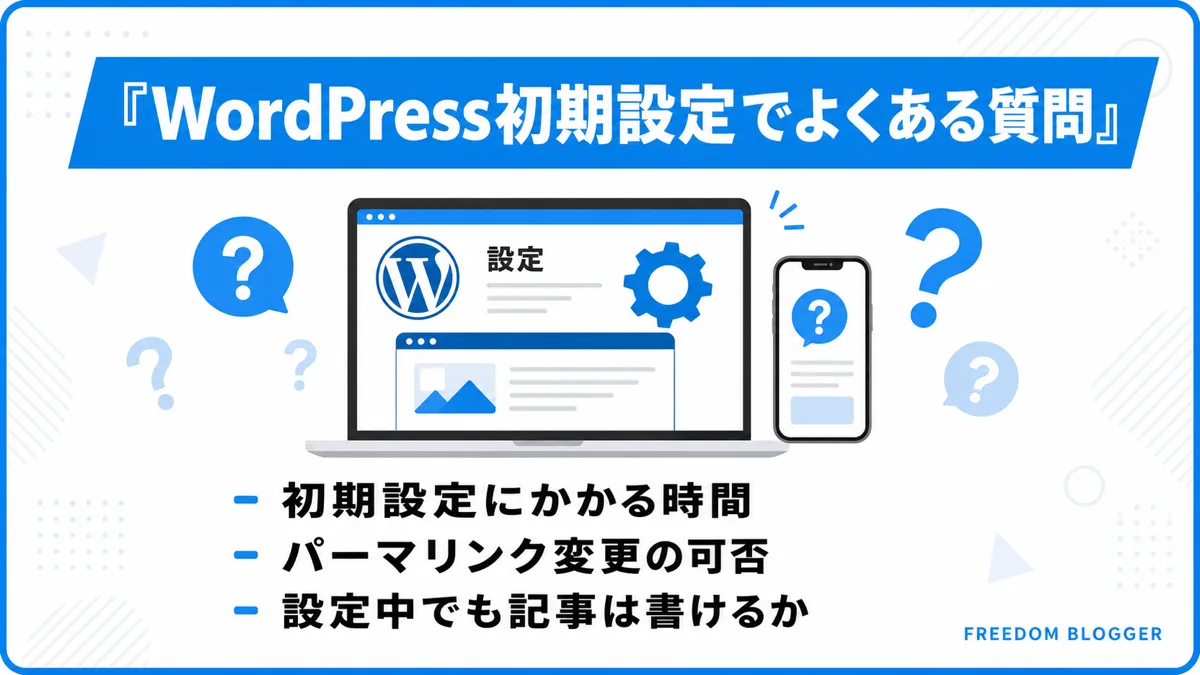
WordPress初期設定について、よくある質問と回答をまとめました。
- 初期設定はどれくらいで終わりますか?
- パーマリンクは後から変えても大丈夫ですか?
- 設定が終わらないと記事は書けませんか?
それぞれ解説します。
初期設定はどれくらいで終わりますか?
必須項目だけなら、30分ほどで終わることが多いです。
すべての設定を丁寧にやると、1時間くらいが目安ですね。
一度に全部やろうとせず、必須項目から区切って進めると疲れにくいですよ。
パーマリンクは後から変えても大丈夫ですか?
パーマリンクは、記事を書く前に決めておくのがおすすめです。
記事が増えてから変えると、今までのURLが全部変わってしまうからですね。
せっかく集めたアクセスが減ることもあるので、最初に「投稿名」を選んでおくと安心です。
設定が終わらないと記事は書けませんか?
必須項目さえ済んでいれば、記事を書き始めても大丈夫です。
信頼性ページやアクセス解析は、記事を書きながら少しずつ用意する形でも問題ありません。
全部そろうまで待っていると、なかなか記事に進めなくなってしまうんですよね。
Zetto僕的には、設定を完璧にしてから始めようとするより、必須だけ終えてサッと書き始める方がいいと感じています。動きながら直していくくらいがちょうどいいかなと。
WordPress初期設定を終えたら最初の記事を書こう
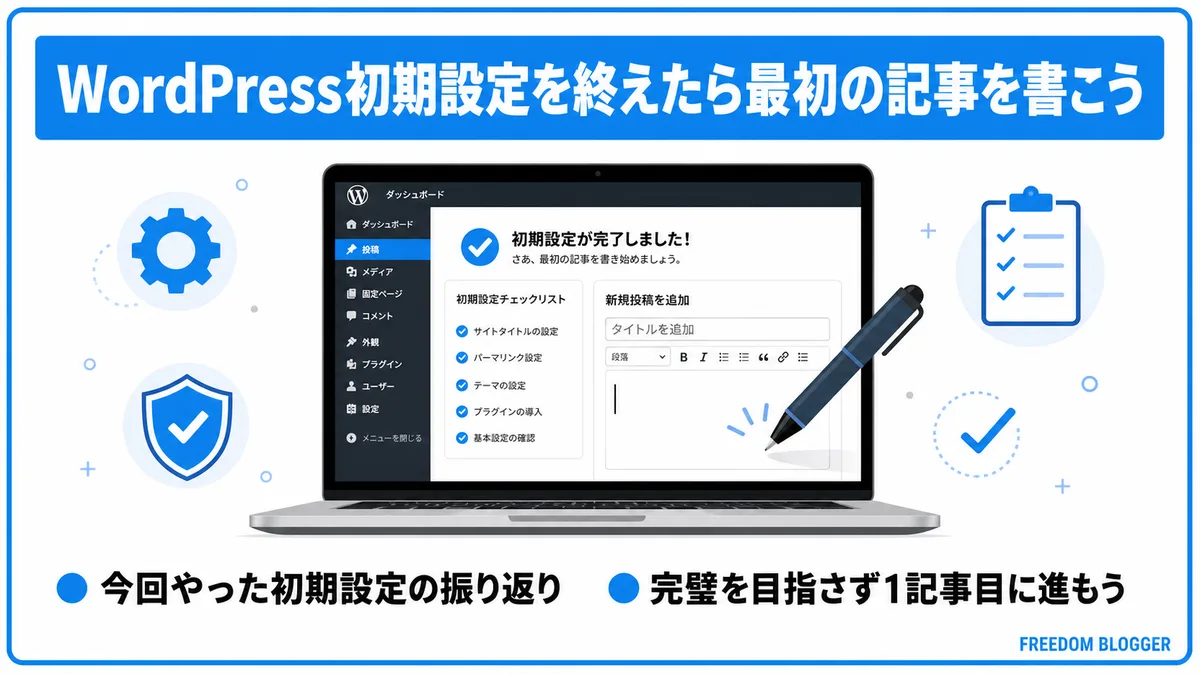
WordPress初期設定を終えたら、いよいよ最初の記事に進むタイミングです。
最後にこの記事のポイントを振り返りますね。
- 今回やった初期設定の振り返り
- 完璧を目指さず1記事目に進もう
さっそく見ていきましょう。
今回やった初期設定の振り返り
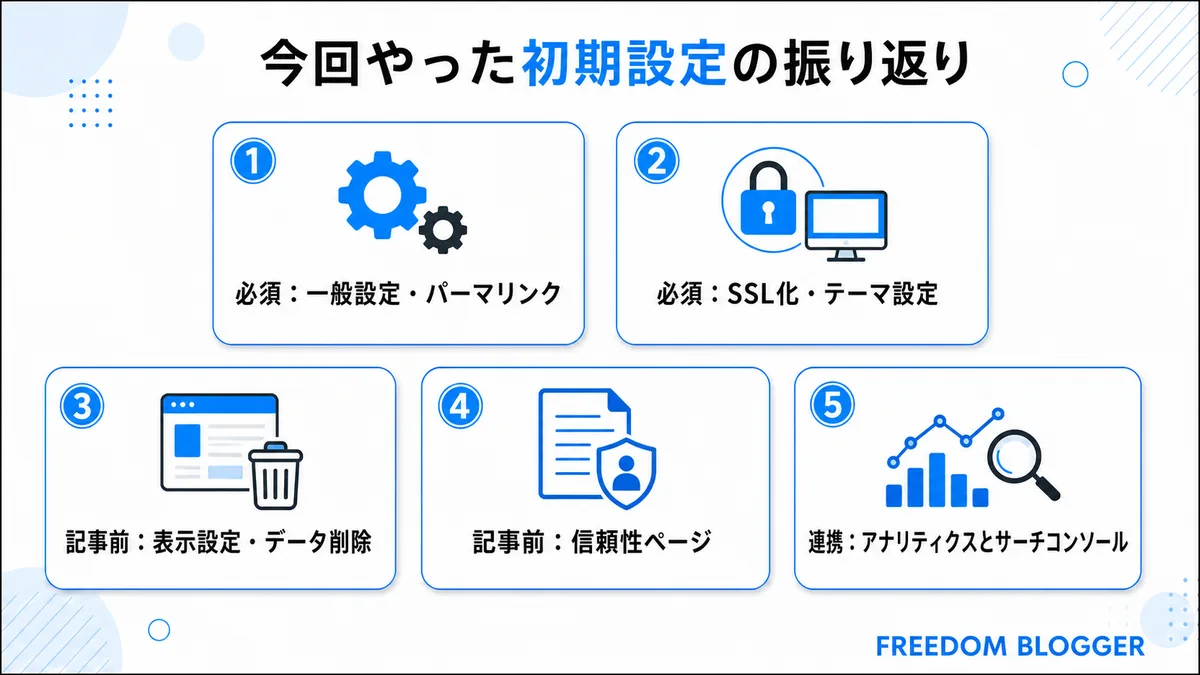
今回のWordPress初期設定でやることを、あらためて整理します。
進める順番は、次の流れが分かりやすいですね。
- 必須:一般設定・パーマリンク・SSL化・テーマ設定
- 記事前:表示設定・不要データの削除・信頼性ページ
- 連携:Googleアナリティクスとサーチコンソール
この順番で進めれば、迷わずに土台を用意できます。特にパーマリンクだけは、記事を書く前に済ませておくのが安心です。
完璧を目指さず1記事目に進もう
初期設定は、完璧を目指さないことが続けるコツです。
なぜなら、設定に時間をかけすぎると、肝心の記事を書く前に疲れてしまうからですね。
これは筋トレと似ていて、フォームを完璧にしてから始めようとすると、いつまでも一歩目を踏み出せません。
まずは軽い重さで動き出して、続けながら整えていく方が長続きします。
ブログも同じで、必須設定だけ終えたら、あとは書きながら直していけば大丈夫です。
Mirai設定って身構えていたんですけど、順番が分かったら怖くなくなりました。まずは必須項目からやってみます!
Zettoその進め方で大丈夫ですよ。設定はあとから直せるので、まずは1記事目を書くことを楽しんでみてくださいね。
次は記事の書き方を知りたい方に向けて、ブログの始め方全体をまとめた記事も用意しています。あわせて読んでみてください。