 Mirai
Miraiメタディスクリプションって、SEOのために何を書けばいいんでしょうか?
 Zetto
Zettoメタディスクリプションは検索結果でクリックされるかどうかに効く部分ですね。読者が知りたいことを先に書くと選ばれやすくなります。
この記事では、SEOに効くメタディスクリプションの書き方を5ステップで解説します。
本記事の専門性
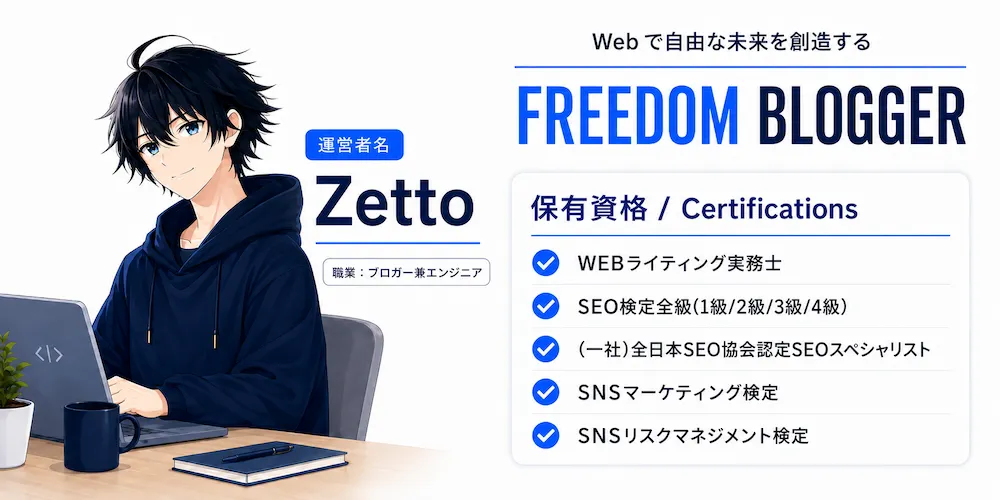
当ブログを運営しているZettoです。過去300記事以上を執筆してきた経験をもとに解説します。
【保有資格】SEO検定全級・WEBライティング実務士・SNSマーケティング検定など
この記事を読めば、そのまま穴埋めで使えるテンプレートと、公開後の直し方まで一通りわかります。
ぜひ参考にしてみてください。
メタディスクリプションとは?SEOで果たす役割
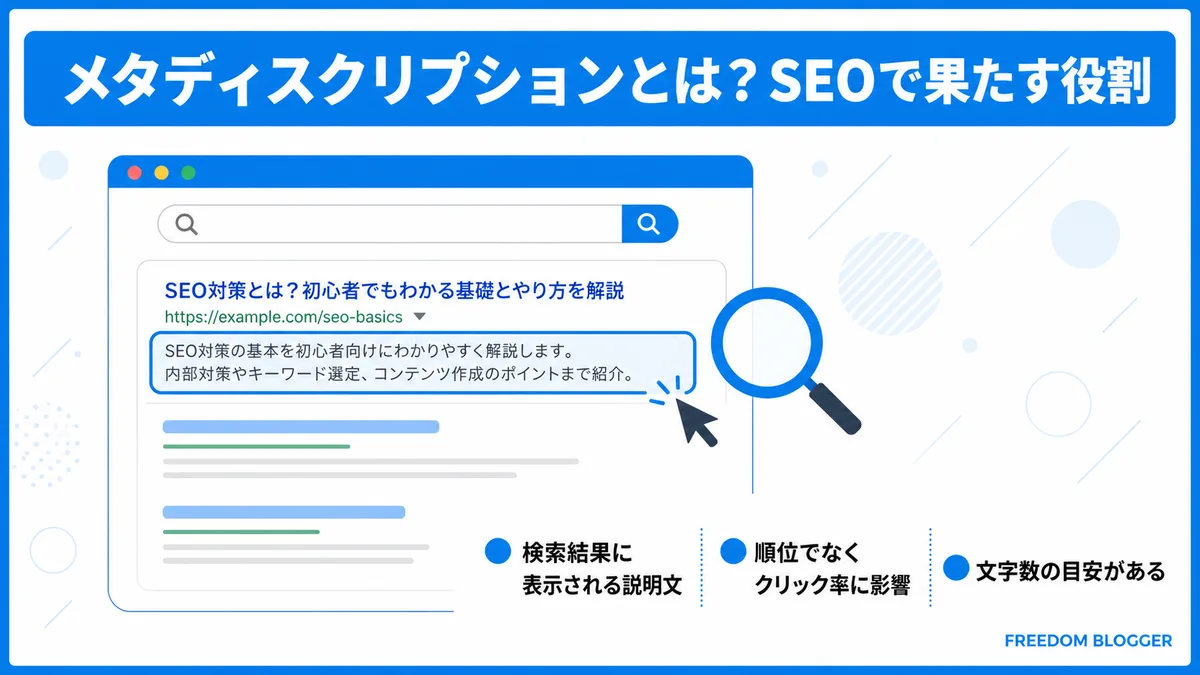
メタディスクリプションは、検索結果でタイトルの下に出てくる説明文です。
- 検索結果にメタディスクリプションが表示される仕組み
- 順位ではなくクリック率に効く理由
- メタディスクリプションの最適な文字数
ひとつずつ見ていきましょう。
検索結果にメタディスクリプションが表示される仕組み
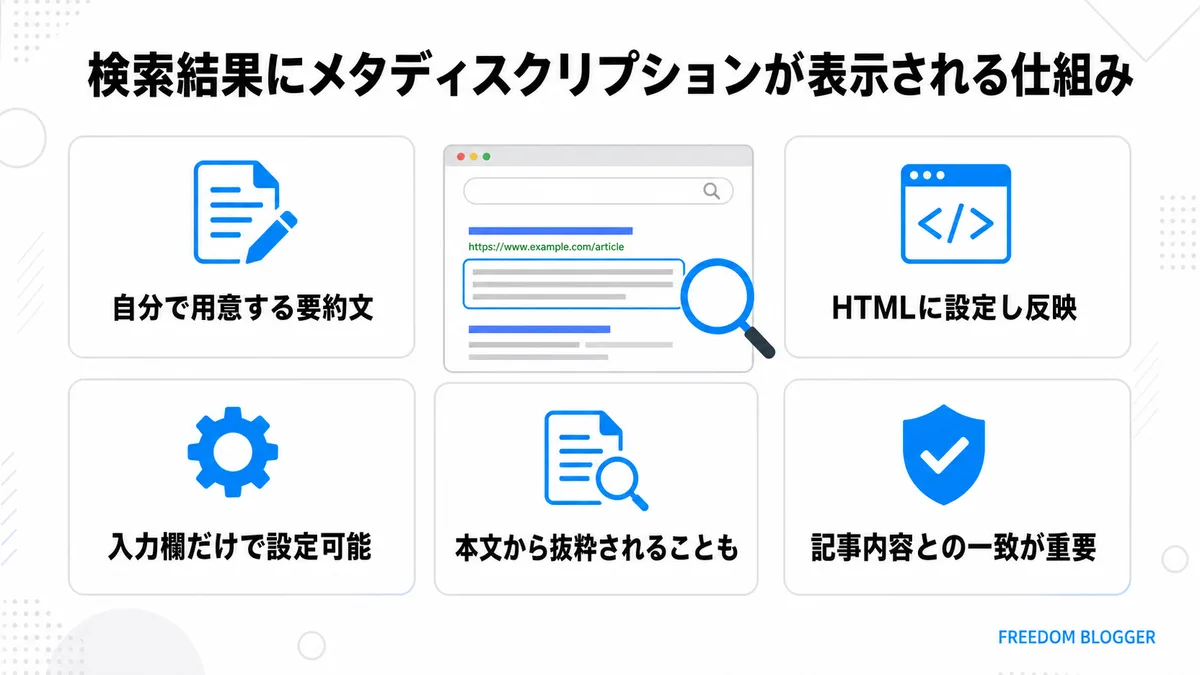
メタディスクリプションは、自分で用意しておく記事の要約文です。
ページの裏側(HTMLという設計図の部分)に書いておくと、検索結果の説明文として使われます。
WordPressを使っているなら、テーマやプラグインの入力欄に文章を入れるだけで設定できます。設計図を直接いじる必要はありません。
ただし、書いた文章がそのまま出るとは限らない点に注意が必要です。Googleは検索した言葉に合わせて、本文の一部を抜き出して表示することもあります。この点はGoogle 検索セントラルのスニペットに関する解説でも説明されています。
自分の書いた説明文が採用されるかどうかは、記事の中身とどれだけ一致しているかで変わってきます。
Zetto僕も始めた頃は入力欄を空欄のまま公開していた記事が多くて、あとからまとめて直すのがけっこう大変でした。
順位ではなくクリック率に効く理由
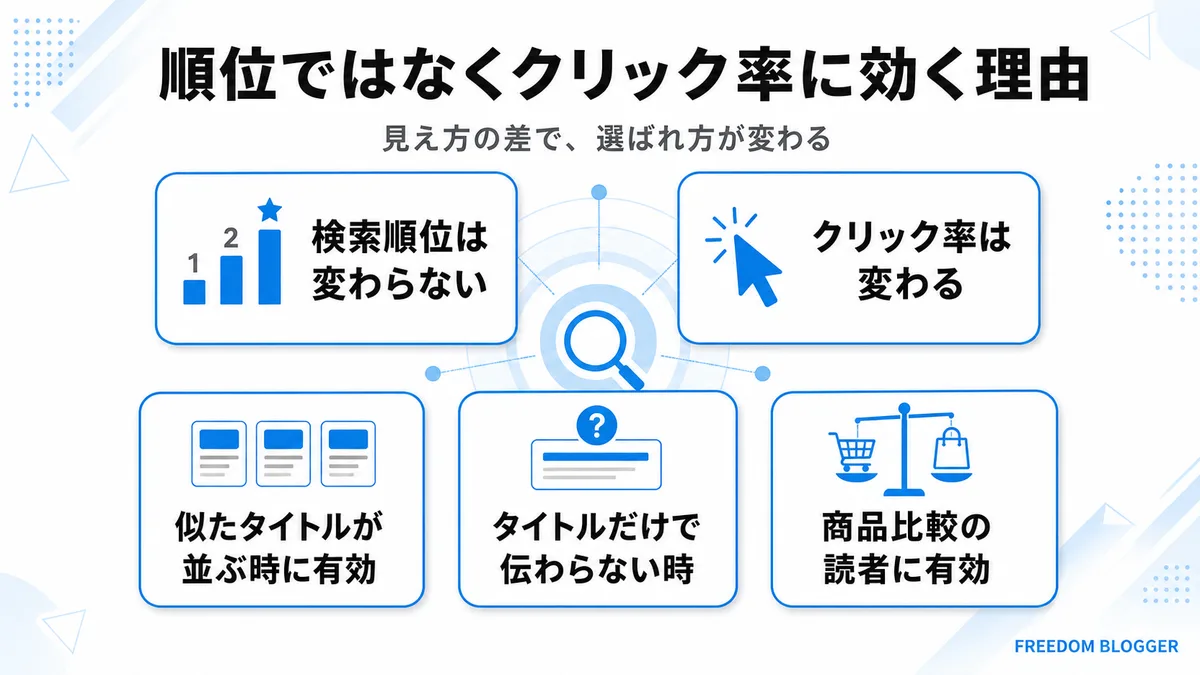
メタディスクリプションを直しても、検索順位そのものは動きません。
Googleは順位を決める材料に使っていないと公表しています。では意味がないのかというと、そうでもないところが面白い部分です。
変わるのは、検索結果を見た人が「この記事を開こう」と思うかどうかです。同じ5位でも、説明文次第で読まれる数は変わってきます。
メタディスクリプションが特に効くのは次の場面です。
- 上位に似たようなタイトルが並んでいるとき
- タイトルだけでは記事の中身が伝わりにくいとき
- 商品やサービスを比べている読者が見ているとき
順位を上げる施策ではなく、すでにある表示回数を活かす施策と考えると分かりやすいかなと。
メタディスクリプションの最適な文字数
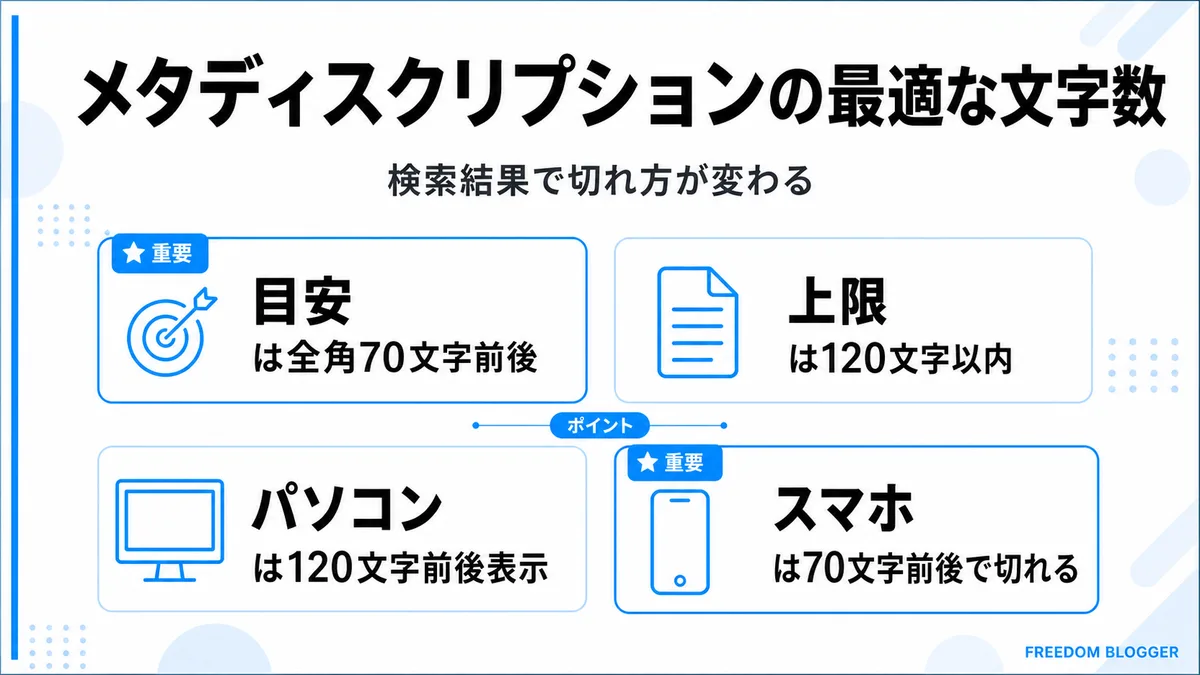
目安は全角70文字前後です。長く書く場合でも120文字以内に収めておくと安心できます。
理由は、パソコンとスマホで表示される長さが違うためです。スマホのほうが短く切られます。
文字数の目安は次のとおりです。
- パソコン:全角120文字前後まで表示される
- スマホ:全角70文字前後で切られることが多い
- 結論:伝えたいことは前半70文字に入れる
表示できる長さはGoogle側の仕様変更で変わることもあります。
数字を厳密に守るより、大事な内容を前半に置く形を守るほうが効果的です。
ここまでで、メタディスクリプションの役割と文字数の感覚はつかめたのではないでしょうか。
Zetto僕的には、文字数を1文字単位で調整するより、最初の1文をどう書くかに時間をかけたほうが結果が出やすい印象です。
SEOに効くメタディスクリプションの書き方5ステップ
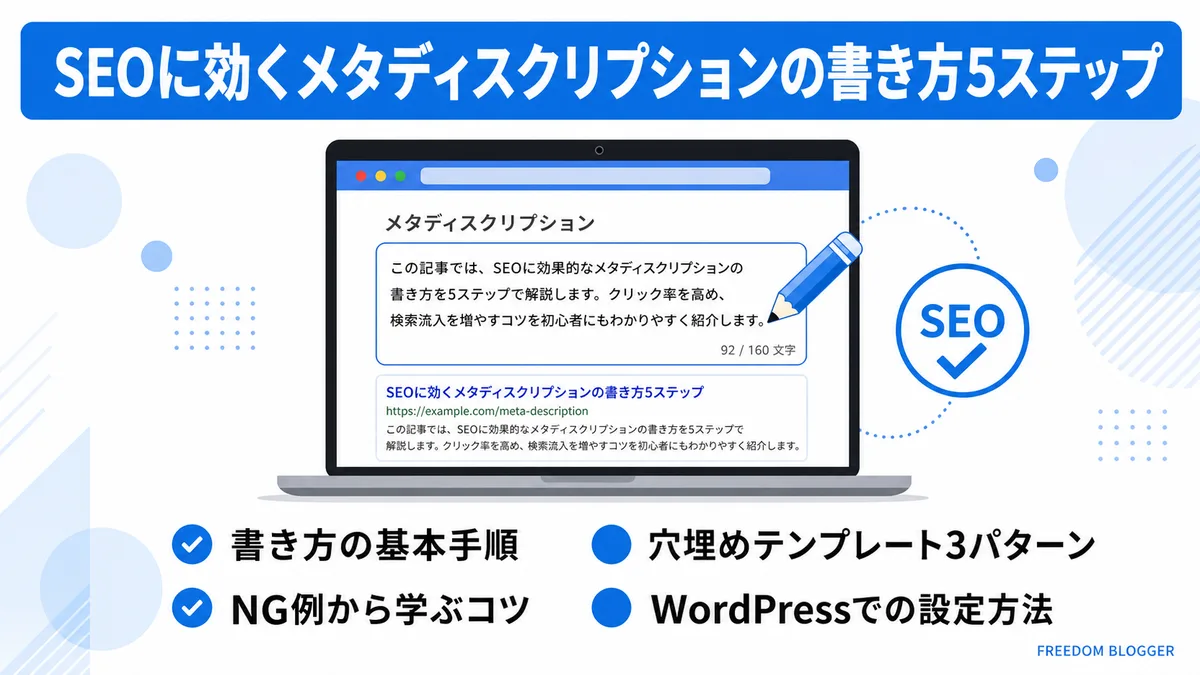
ここからは、実際に手を動かす部分を解説します。
- 書き方の基本手順
- 穴埋めで書けるテンプレート3パターン
- NG例から学ぶ改善のコツ
- WordPressでメタディスクリプションを設定する方法
それぞれのポイントを解説します。
書き方の基本手順
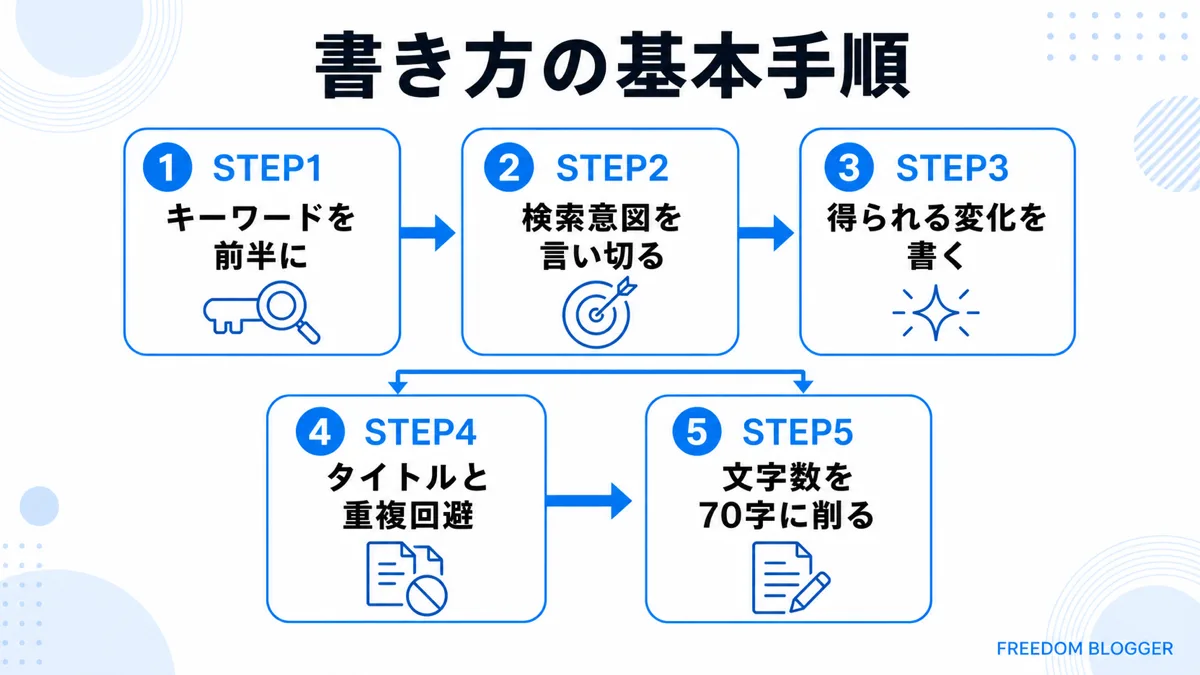
まずは5つのステップに分けて、順番に組み立てていきます。
STEP1:狙うキーワードを前半に置く
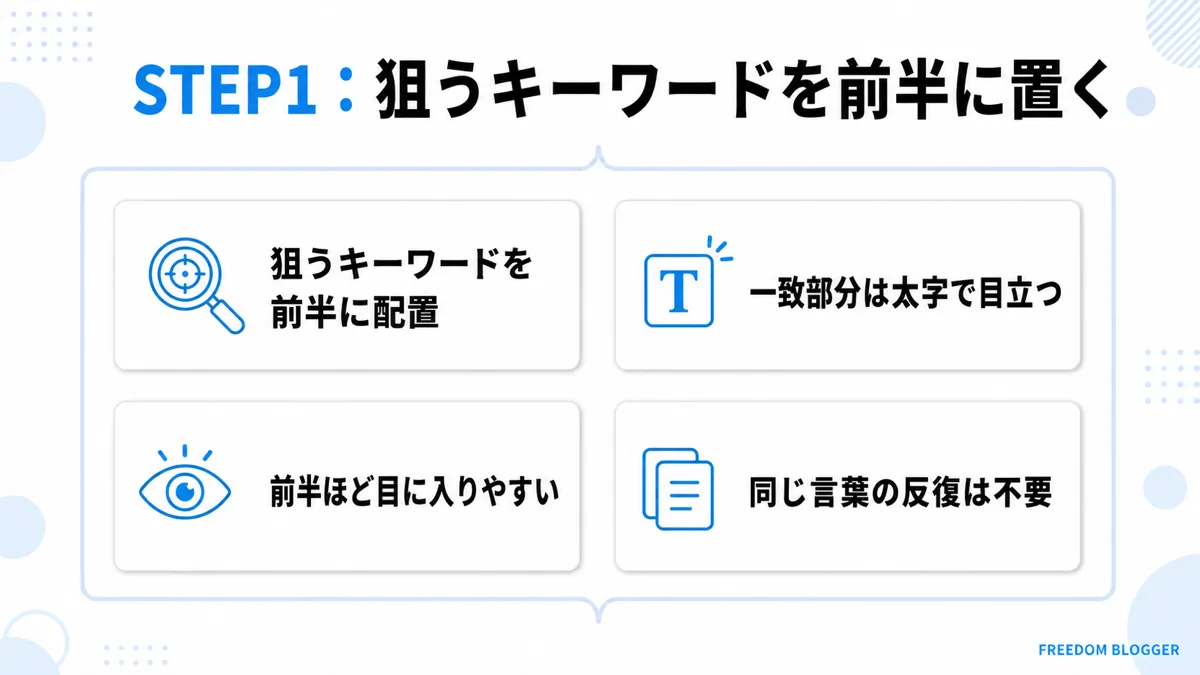
記事で狙っているキーワードを、説明文の前半に入れます。
検索した言葉と一致する部分は、検索結果で太字になって目立ちます。前半に置くほど目に入りやすくなります。
ただし、同じキーワードを何度も入れる必要はありません。1回自然に入っていれば十分です。
STEP2:読者の検索意図を一文で言い切る
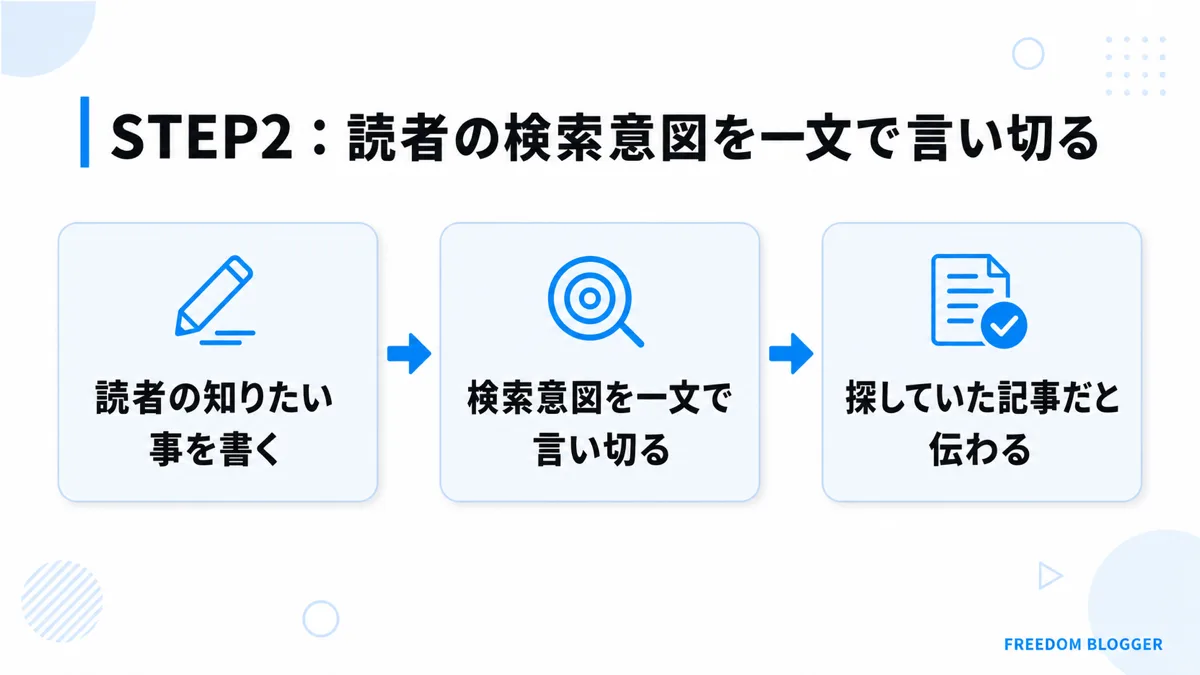
次に、読者が何を知りたくて検索したのかを一文で書きます。
たとえば「メタディスクリプション 書き方」で検索する人は、書き方の手順と例文を探しています。
そこで「書き方を5ステップと例文で解説します」と言い切ると、探していた記事だと伝わります。
STEP3:記事を読んで得られる変化を書く
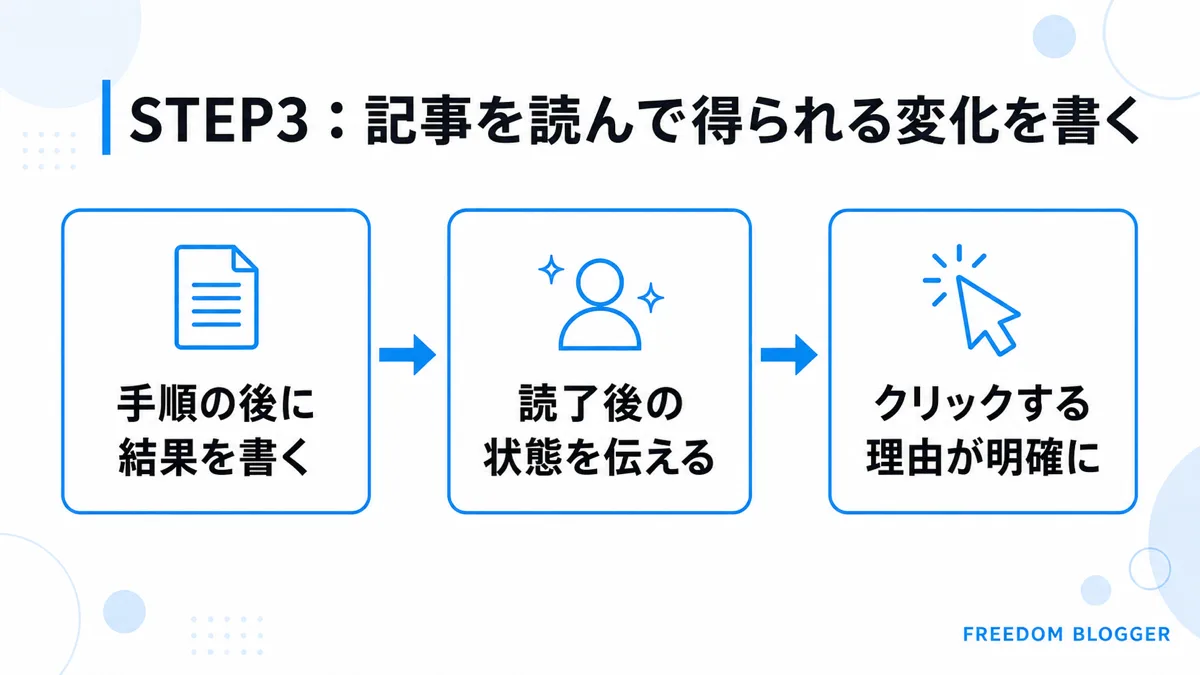
手順を伝えたあとは、読み終えたあとの状態を書き足します。
「読み終えると、自分の記事に合った説明文がすぐ作れます」といった一文ですね。
読者が得られるものが見えると、クリックする理由がはっきりします。
STEP4:タイトルと同じ内容を繰り返さない
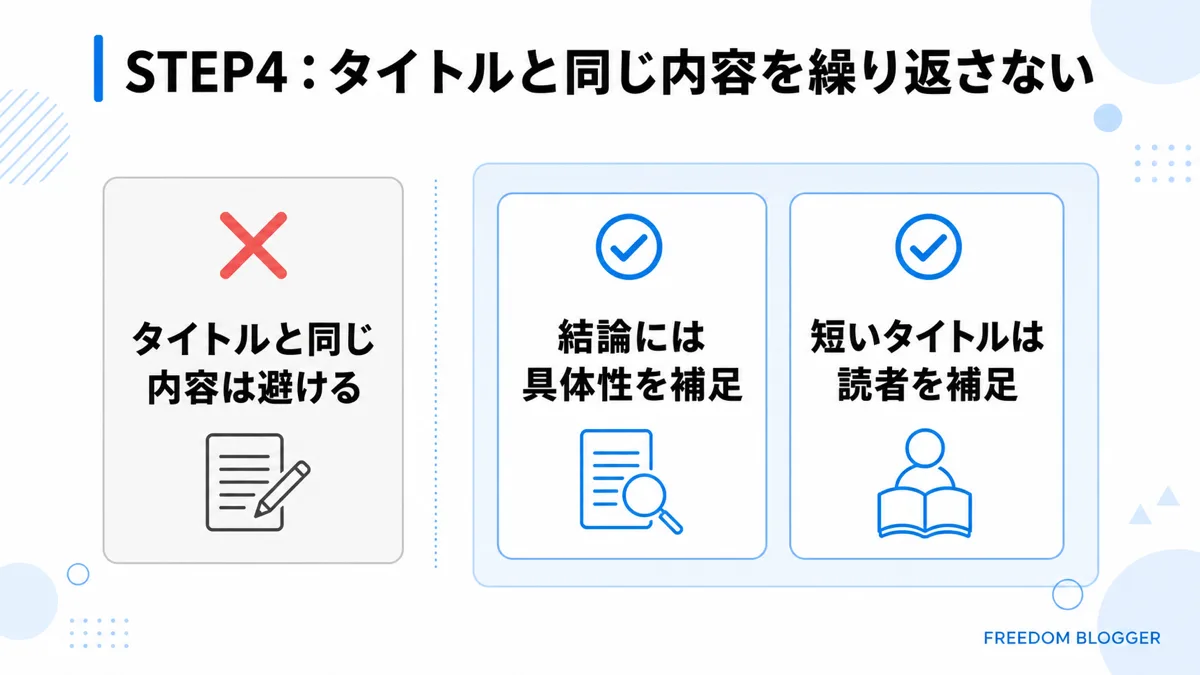
タイトルと説明文が同じ内容だと、読者が受け取れる情報が増えません。
タイトルで結論を伝えたなら、説明文では中身の具体性を出します。逆にタイトルが短いなら、説明文で対象読者を補います。
ブログタイトルの決め方については、以下の記事で詳しく解説しています。説明文との役割分担を考えるときに、あわせて読んでみてください。

STEP5:スマホ表示を意識して文字数を削る
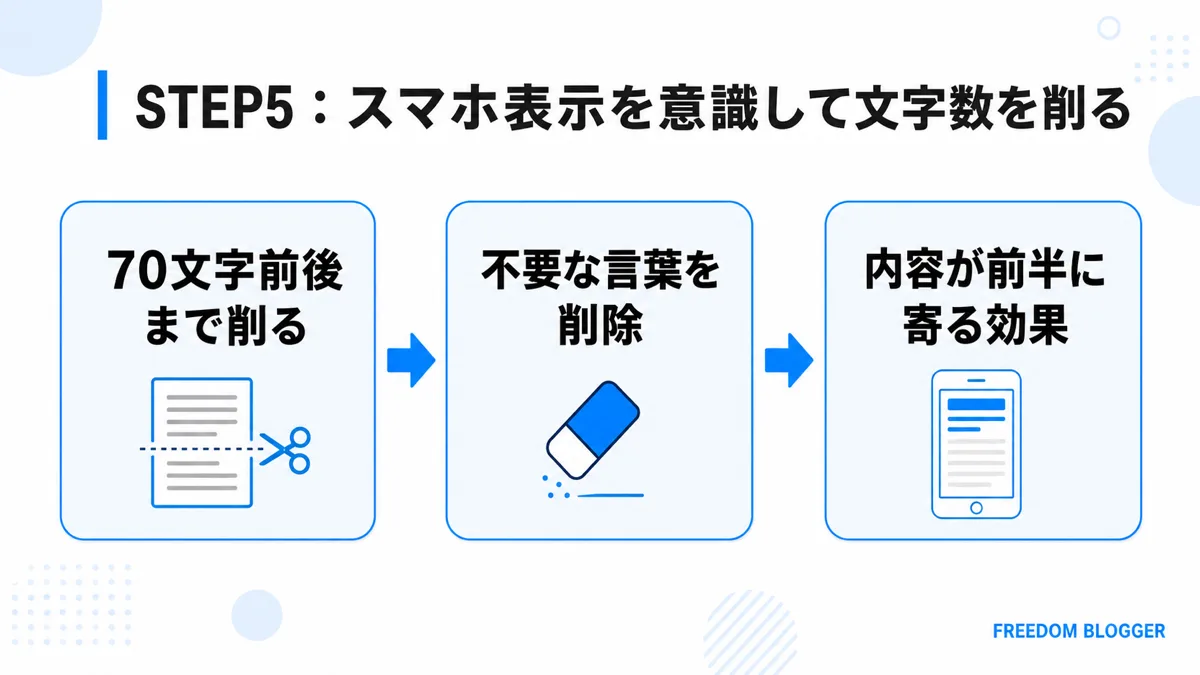
最後に、書いた文章を70文字前後まで削ります。
削る対象は「〜することができます」「とても」など、なくても意味が変わらない言葉です。
短くするほど、伝えたいことが前半に寄ってくれます。
Zetto5つ全部を最初から完璧にやろうとすると手が止まるので、僕はまずSTEP1とSTEP2だけ書いて公開しています。
穴埋めで書けるテンプレート3パターン
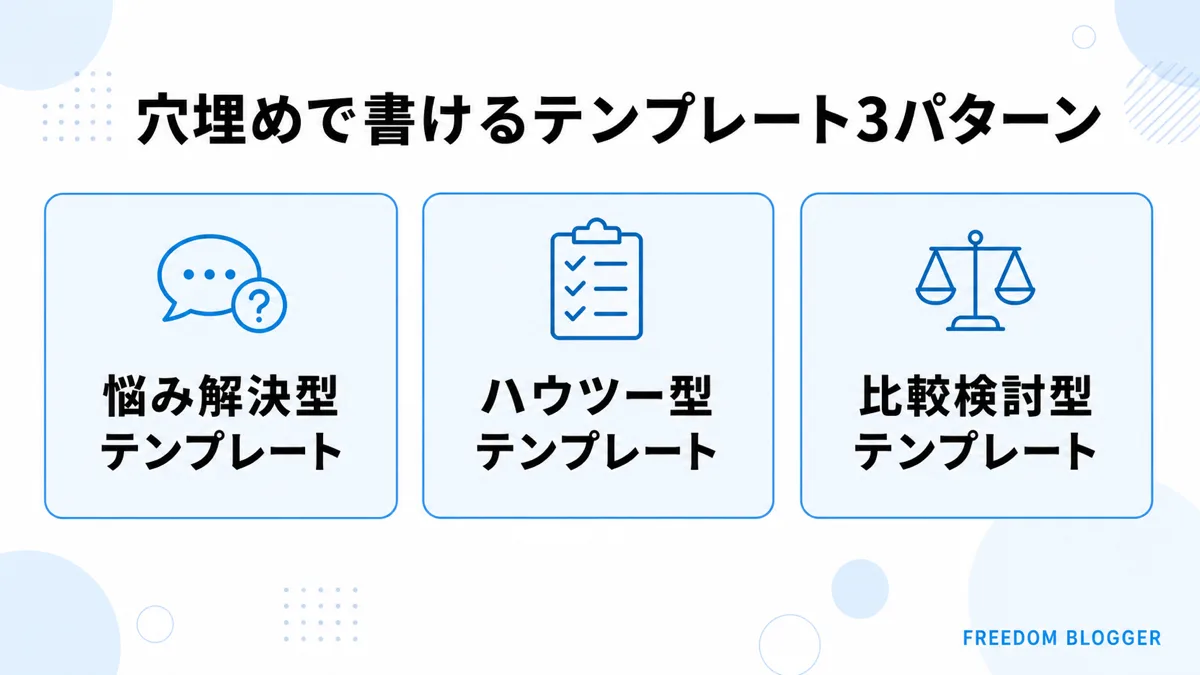
ゼロから考えるより、型に当てはめるほうが早く仕上がります。記事の種類ごとに3つ紹介します。
悩み解決型のテンプレート
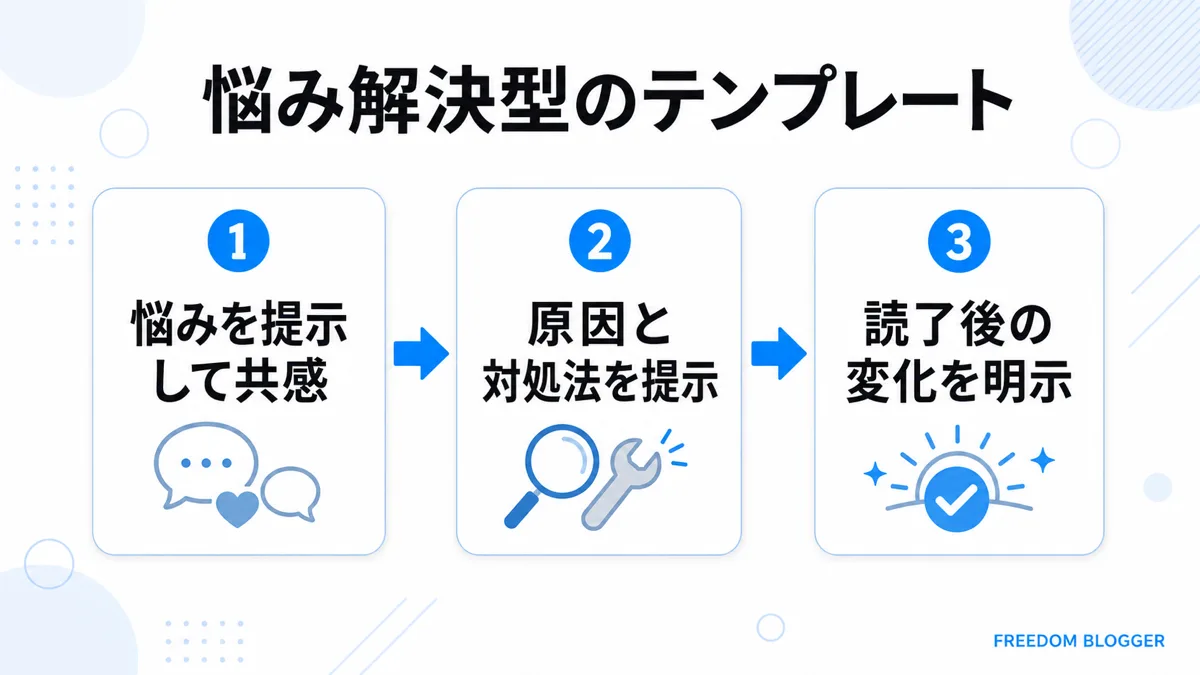
悩みを解決する記事に使える型です。
〇〇で困っていませんか?この記事では〇〇の原因と対処法を△つ解説します。読み終えると、今日から試せる手順がわかります。
たとえば「ブログ 続かない」を狙う記事なら、次のようになります。
ブログが続かなくて困っていませんか?この記事では続かない原因と対処法を3つ解説します。読み終えると、無理なく続ける習慣の作り方がわかります。
ハウツー型のテンプレート
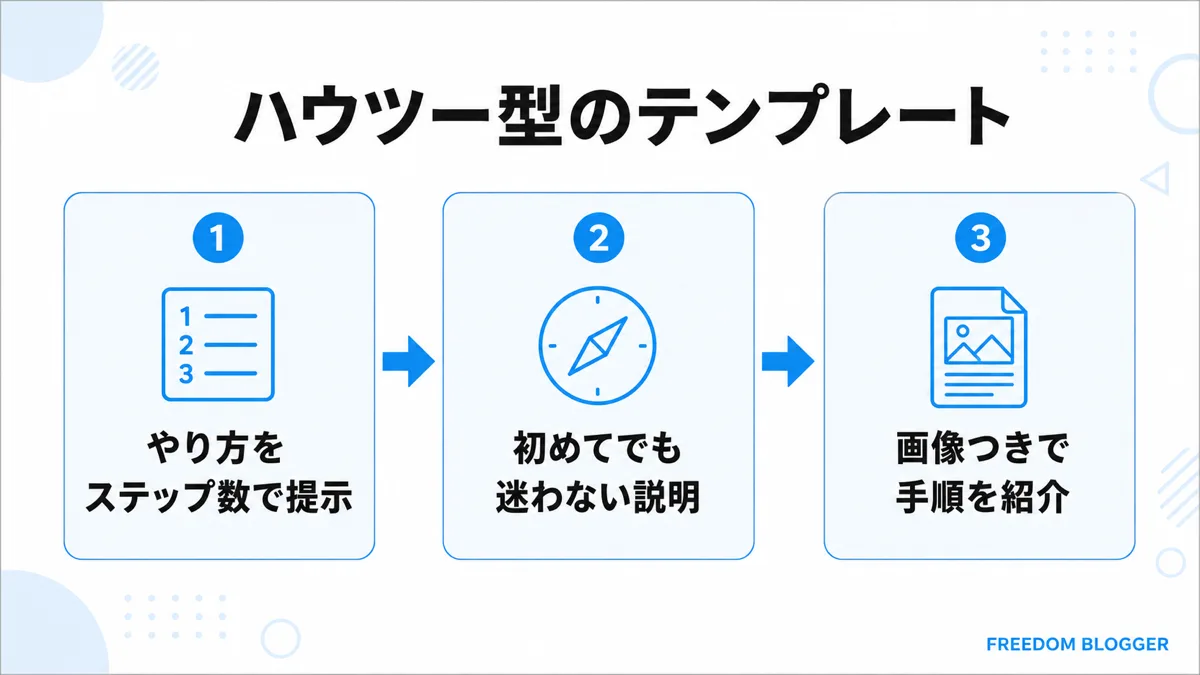
手順を教える記事に使える型です。
〇〇のやり方を△ステップで解説します。初めてでも迷わないように、画像つきで手順を紹介します。
やり方を探している読者は、手順の数が見えると安心できます。数字を入れておくと親切かなと。
比較検討型のテンプレート
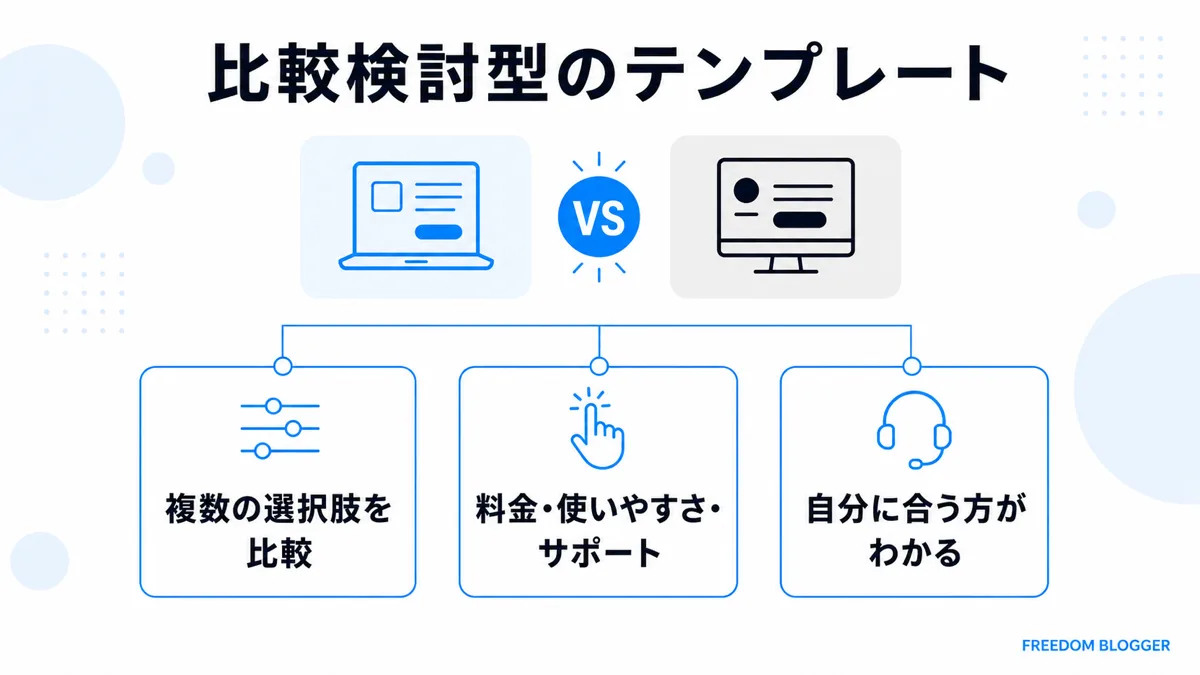
複数の選択肢を比べる記事に使える型です。
〇〇と△△の違いを、料金・使いやすさ・サポートの3点で比べました。どちらが自分に合うかがわかります。
比べる観点を先に書いておくと、読者は「まさにそこが知りたかった」と感じてくれます。
NG例から学ぶ改善のコツ
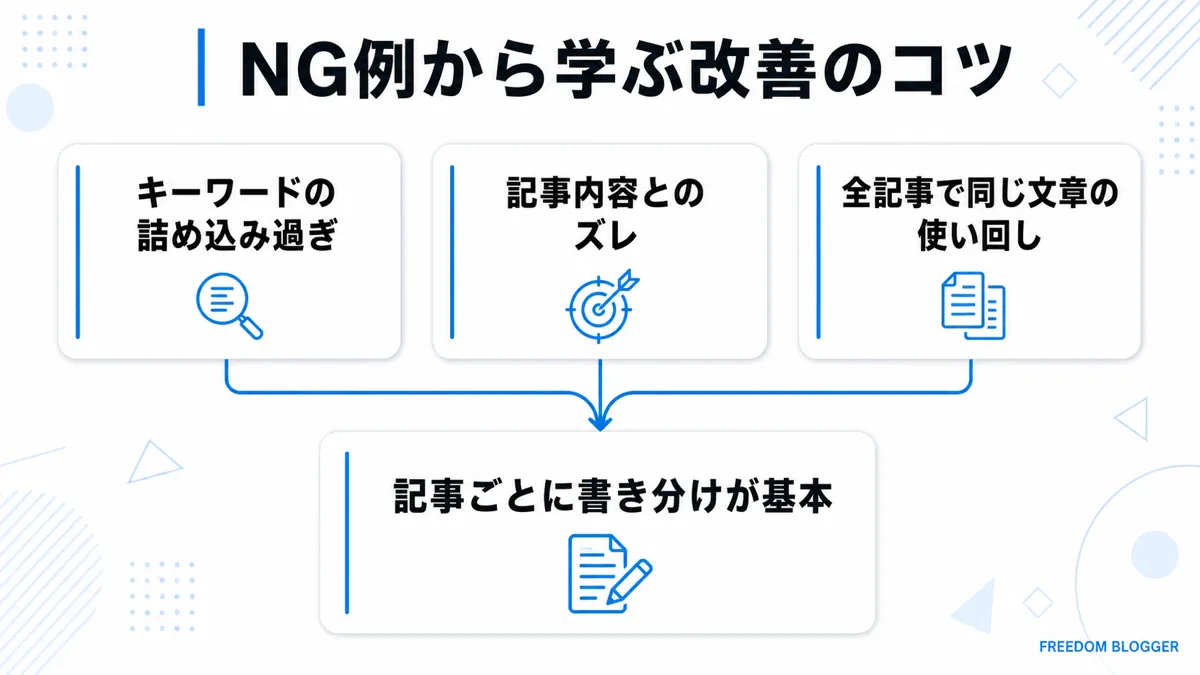
うまくいかない説明文には、共通した特徴があります。よく見かけるのは次の3つです。
- キーワードを詰め込む:同じ言葉が並ぶと読みにくくなる
- 記事と中身がズレる:Googleに書き換えられやすくなる
- 全記事で同じ文章:どの記事も同じに見えてしまう
このなかで一番もったいないのが、全記事に同じ説明文を使ってしまうケースです。
説明文は記事の数だけ書き分けるのが基本です。
Zetto僕は以前、テンプレートを流用しすぎて全部似た文章になっていた時期がありました。最初の一文だけは書き下ろすといいですね。
WordPressでメタディスクリプションを設定する方法
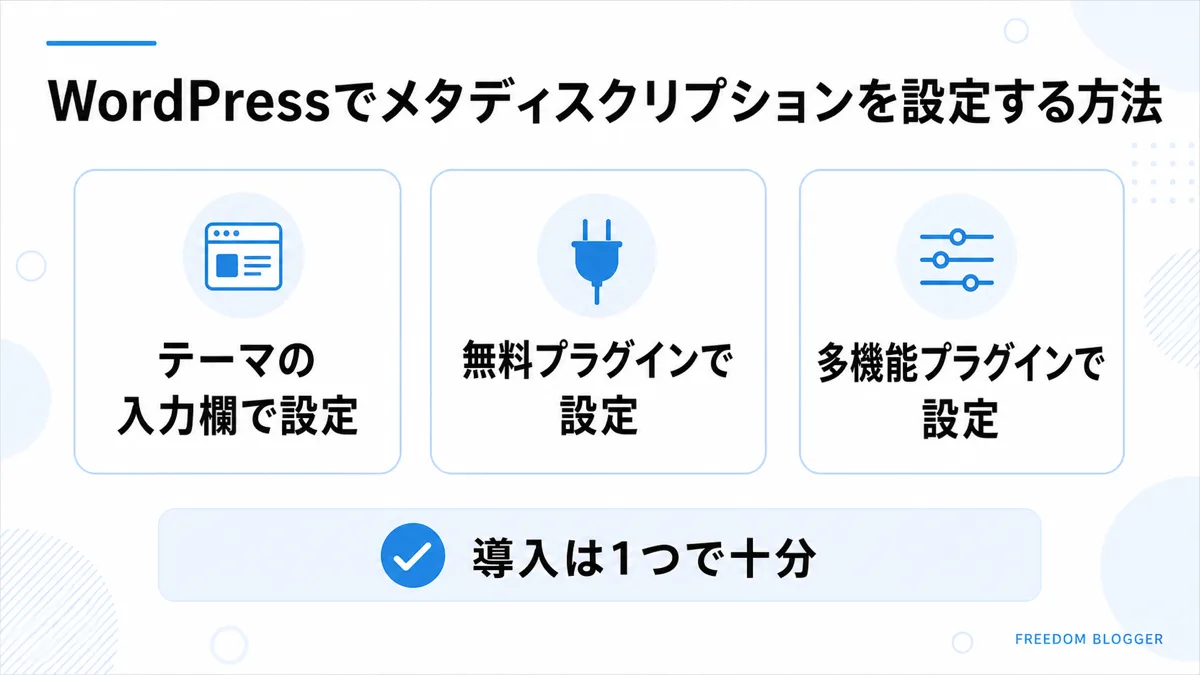
WordPressの場合、記事の編集画面から入力できます。設定できる場所は主に次の3つです。
- 使っているテーマの入力欄(SWELLなど)
- SEO SIMPLE PACKなどの無料プラグイン
- Rank MathやYoast SEOなどの多機能プラグイン
どれか1つが入っていれば十分です。複数入れると設定が競合することがあります。
入力欄は記事編集画面の下のほうにあることが多いです。「メタディスクリプション」や「ディスクリプション」という表示を探してみてください。
WordPressを始めたばかりで設定画面の場所がわからない場合は、以下の記事で初期設定の流れを解説しています。プラグインの入れ方もあわせて確認できます。
型さえ手元にあれば、1記事あたり数分で書けるようになります。
Zettoテンプレートは自分用にメモアプリへ保存しておくと便利です。
公開後に見直すメタディスクリプションの改善手順
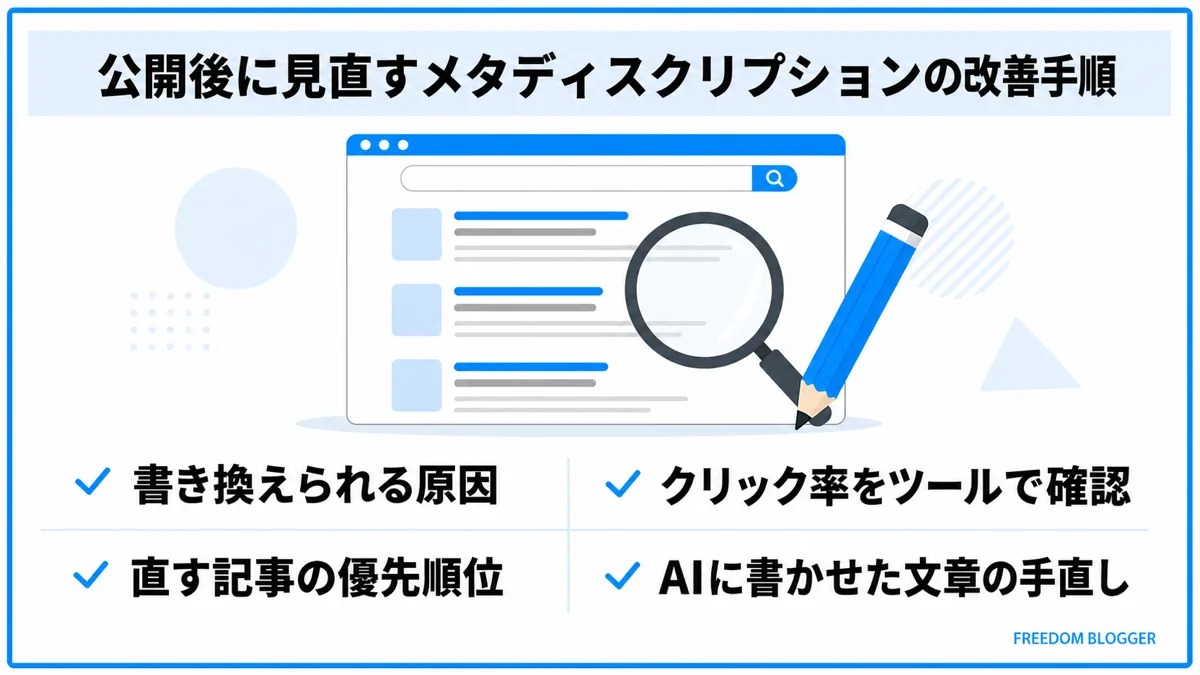
書いて終わりにせず、公開後のデータを見て直していきます。
- Googleに勝手に書き換えられる原因
- Search Consoleでクリック率を確認する手順
- 直す記事を選ぶ優先順位のつけ方
- AIに書かせた文章の手直し基準
詳しく掘り下げていきます。
Googleに勝手に書き換えられる原因
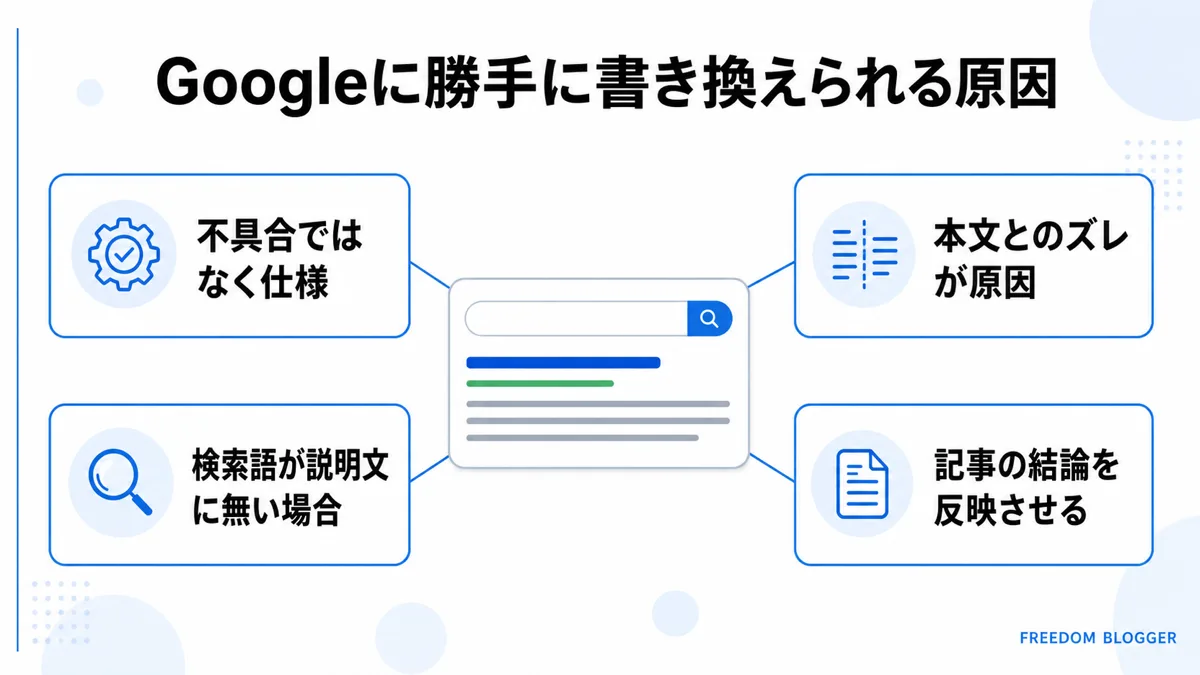
自分で書いた説明文が使われず、本文の一部が表示されることがあります。
これは不具合ではありません。Googleが「検索した人にはこちらのほうが役立つ」と判断した結果です。
書き換えられやすいのは、説明文と本文の内容がズレているときです。読者が検索した言葉が説明文に入っていない場合も起こります。
対策は、記事の結論を説明文にきちんと反映させることです。書き換えられた文章を見て、本文の要約が甘かったと気づけることもあります。
Search Consoleでクリック率を確認する手順
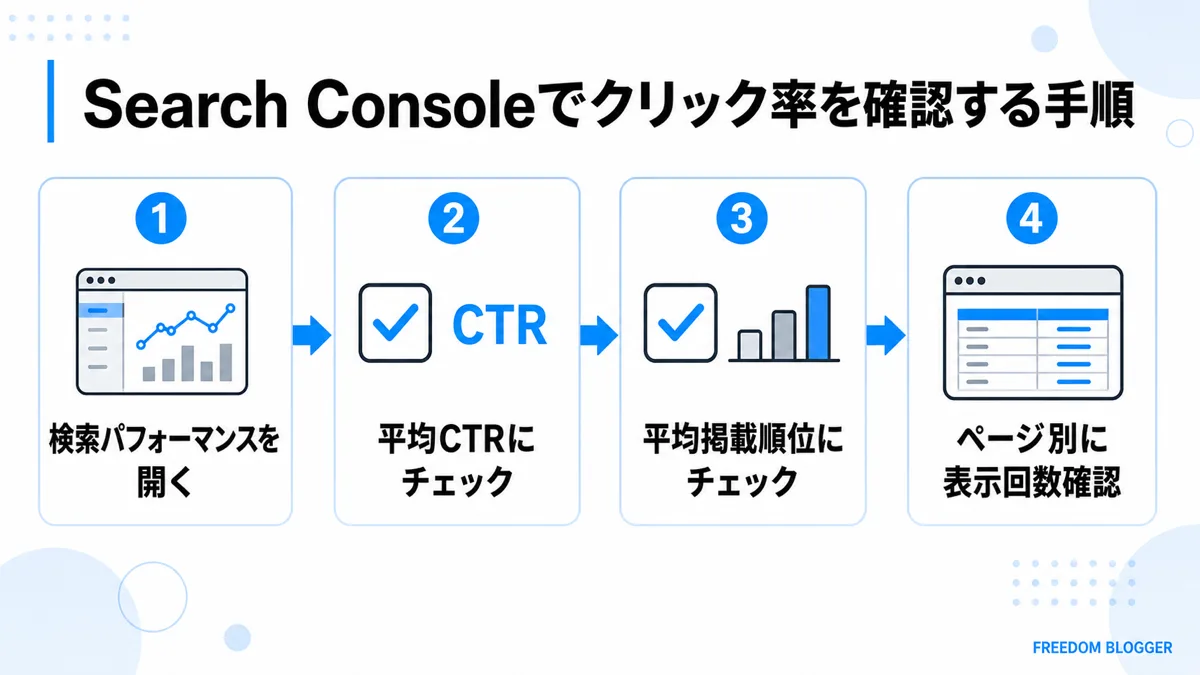
改善する記事を選ぶときは、Google Search Consoleを使います。無料で使える公式ツールですね。
- 「検索パフォーマンス」を開く
- 「平均CTR」と「平均掲載順位」にチェックを入れる
- ページ別に表示回数とクリック率を並べる
CTR(クリック率)とは、検索結果に表示された回数のうち、実際にクリックされた割合のことです。
数字の見方はGoogle 検索セントラルの検索パフォーマンスレポート解説でも確認できます。
Zetto数字を見るのは最初こわかったのですが、慣れると「直せば伸びる記事」が見つかる宝の地図みたいで楽しくなってきました。
直す記事を選ぶ優先順位のつけ方
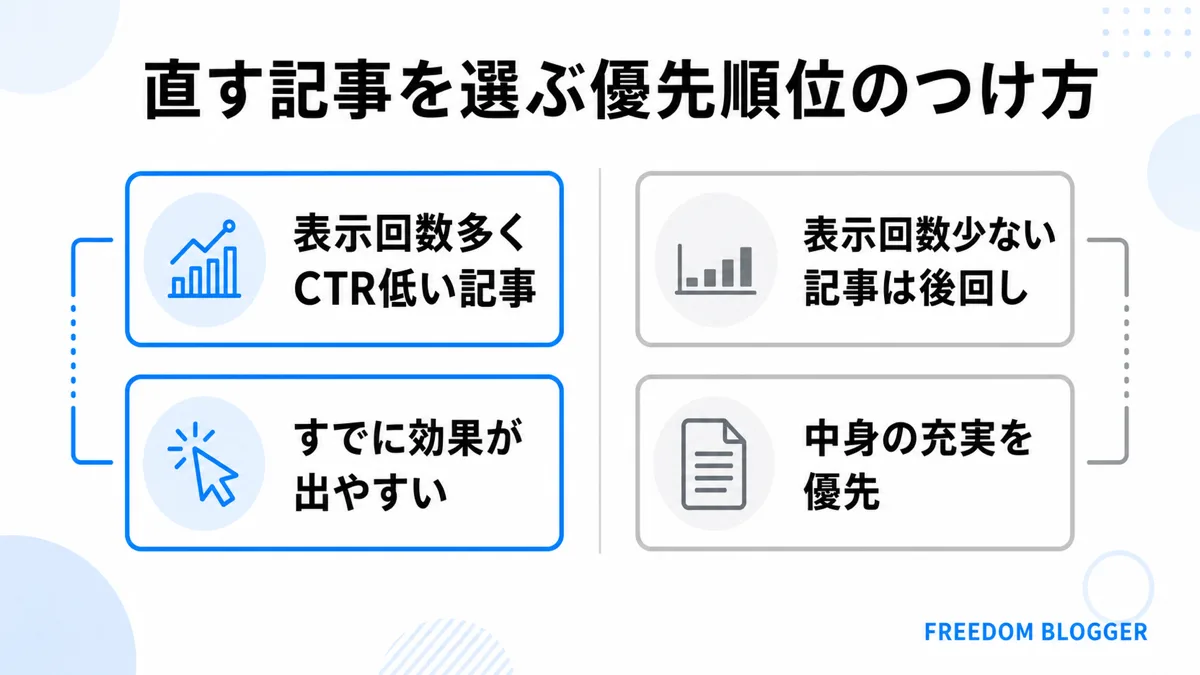
すべての記事を直す必要はありません。効果が出やすい記事から手をつけます。
優先したいのは、表示回数が多いのにクリック率が低い記事です。すでに人の目に触れているぶん、直した効果が数字に出やすくなります。
逆に、表示回数が月に数回しかない記事は後回しでかまいません。説明文よりも、記事の中身を厚くするほうが先です。
読者に伝わる文章の書き方は、以下の記事でまとめています。本文を見直すときの判断材料として使ってみてください。
AIに書かせた文章の手直し基準
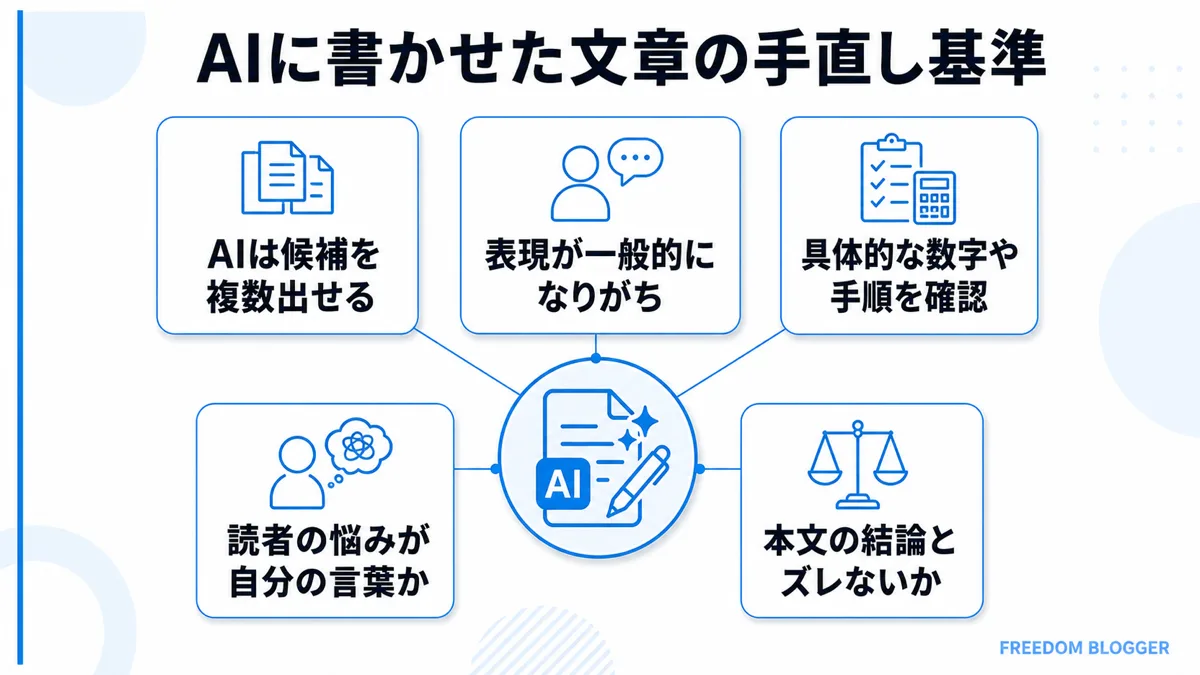
ChatGPTやClaudeに説明文を作らせると、候補を何パターンも出してくれます。時間短縮としてはかなり有効です。
ただ、そのまま使うと表現が一般的になりがちです。「〜について詳しく解説します」だけの文章が並ぶこともあります。
手直しの基準は次の3つです。
- 記事にしか書いていない具体的な数字や手順が入っているか
- 読者の悩みが自分の言葉で書かれているか
- 本文の結論とズレていないか
AIに下書きを作らせて、自分の記事の中身に合わせて削る流れが効率がいいです。
筋トレと同じで、数字が動くまでには時間がかかります。月に1回まとめて見直すくらいのペースで十分ですね。
ZettoAIが出した候補をそのまま使った記事と、1文だけ自分で書き直した記事を比べると、後者のほうが手応えがあった印象です。
メタディスクリプションのよくある質問
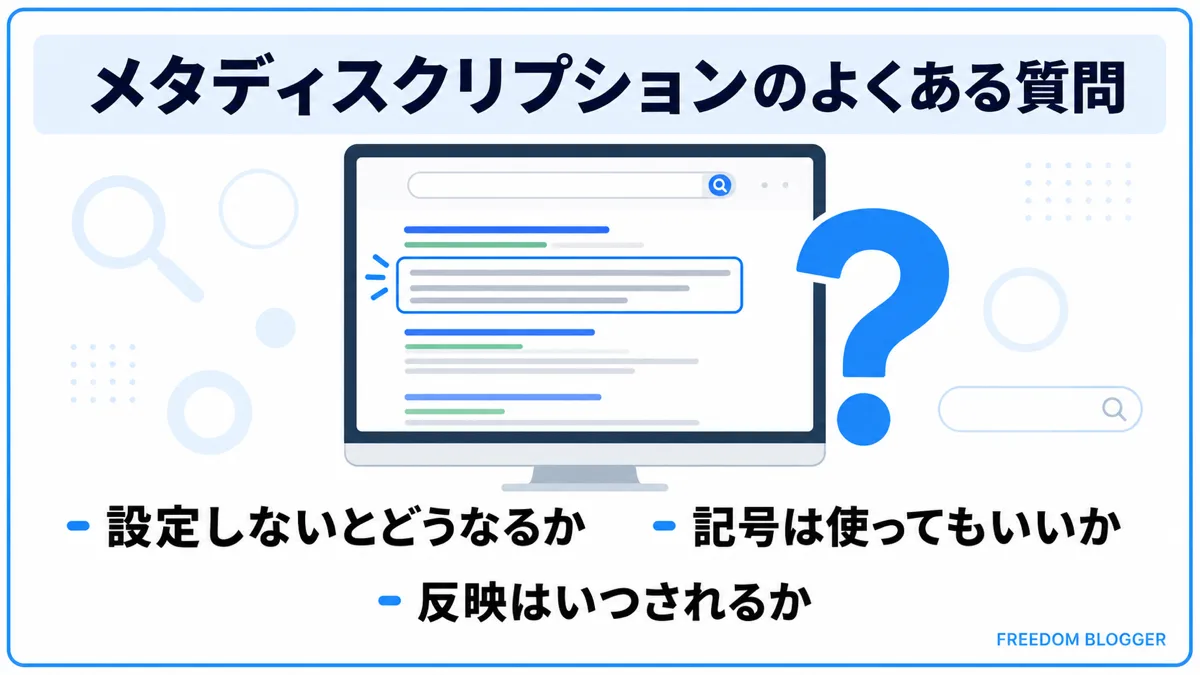
よくある質問と回答をまとめました。
- メタディスクリプションを設定しないとどうなりますか?
- 記号は使ってもいいですか?
- 書き直した内容はいつ検索結果に反映されますか?
順番に確認していきましょう。
メタディスクリプションを設定しないとどうなりますか?
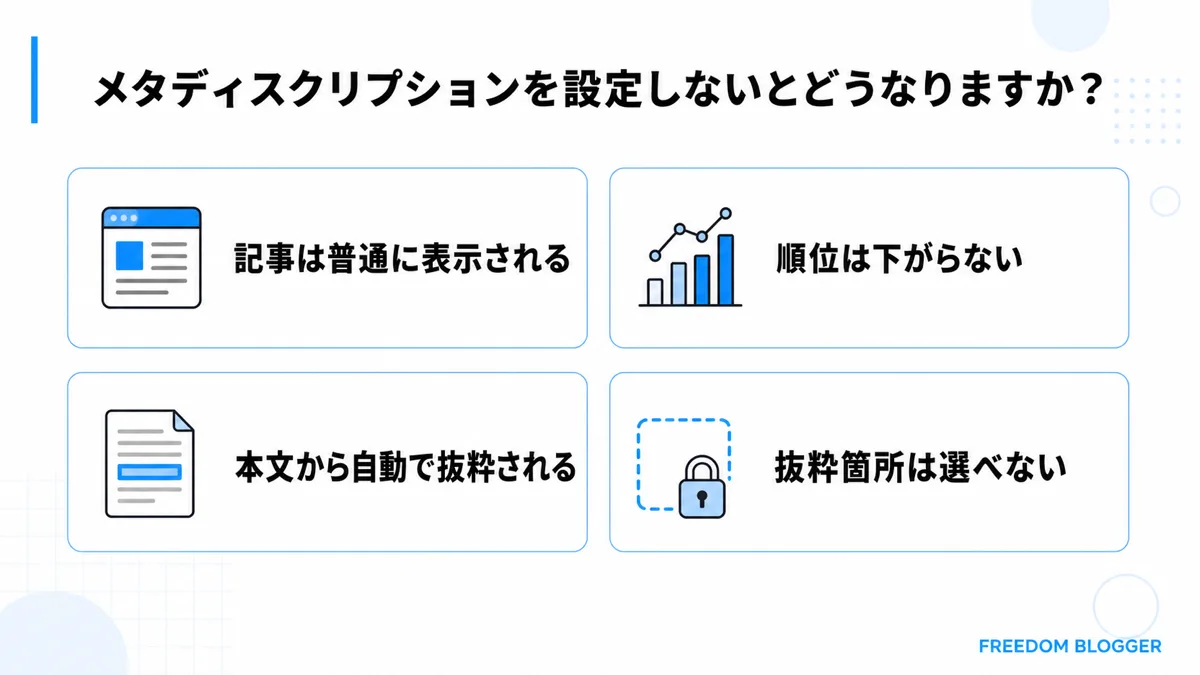
空欄のままでも、記事は普通に検索結果に表示されます。順位が下がることもありません。
その場合、Googleが本文から自動で文章を抜き出して表示します。
ただ、抜き出される箇所は選べません。リード文の途中で切れた文章が出てしまうこともあります。
伝えたい内容をコントロールしたいなら、自分で用意しておくほうが安心できますね。
記号は使ってもいいですか?
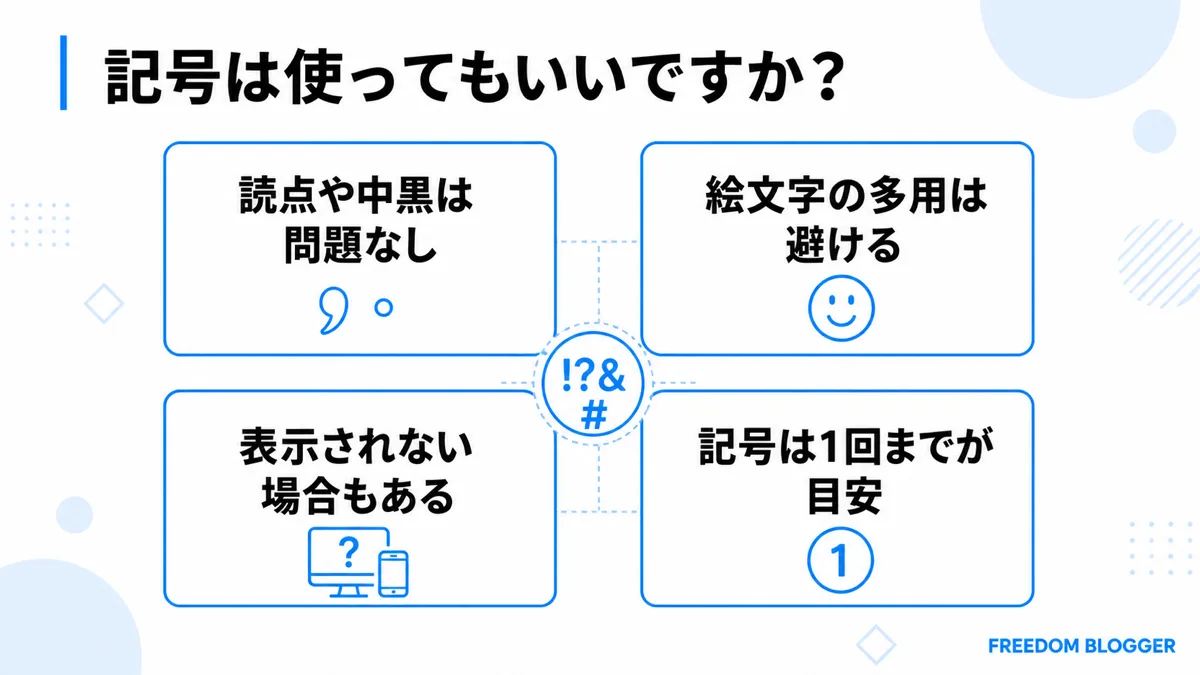
読点や中黒くらいなら問題ありません。読みやすくする範囲で使う分には効果的です。
一方で、絵文字や記号を並べて目立たせようとするのは避けたほうがよいかなと。表示されないこともありますし、読みにくくなります。
Zetto僕は【】をたまに使いますが、1つの説明文に1回までと決めています。多いと逆に読み飛ばされる印象です。
書き直した内容はいつ検索結果に反映されますか?
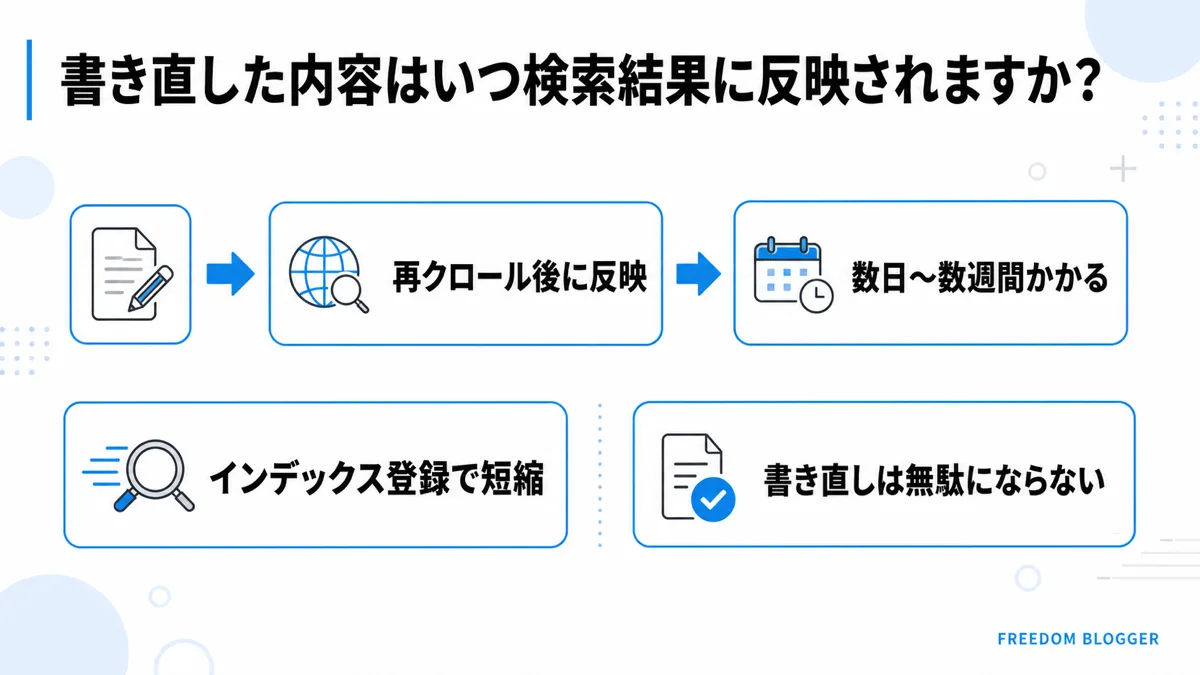
反映されるのは、Googleが再びそのページを見に来たあとです。
早ければ数日、記事によっては数週間かかることもあります。Search Consoleからインデックス登録をリクエストすると、確認が早まる場合もあります。
すぐに変わらなくても、書き直した内容が無駄になることはありません。焦らず次の記事に取りかかるのがおすすめです。
記事全体の書き方から見直したい場合は、以下の記事で執筆の流れを解説しています。説明文だけでなく本文の質を上げたいときに役立ちます。

疑問がひととおり解消できていれば、あとは書いてみるだけです。
Zetto質問のなかでは「設定しなくてもいいですか?」が一番多い気がします。僕としては、新記事だけでも入れる習慣をつけると後がラクだと感じています。
メタディスクリプションの書き方を型にして、クリックされる記事に育てよう
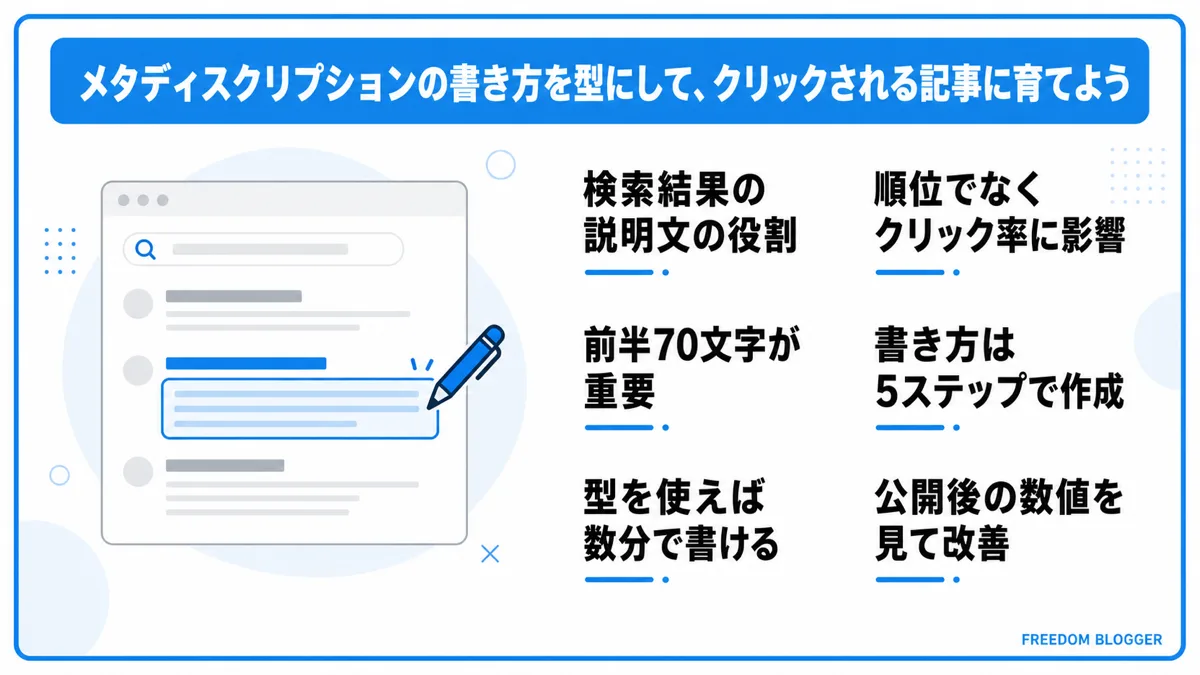
ここまで、メタディスクリプションの役割から公開後の改善までを解説してきました。
最後に要点を振り返ります。書き方の流れは次の5つでした。
- キーワードを前半に置く
- 読者の検索意図を一文で言い切る
- 読んで得られる変化を書く
- タイトルと内容を重複させない
- 70文字前後まで削る
メタディスクリプションは順位を動かす場所ではありません。すでに表示されている記事を、読者に選んでもらうための一言ですね。
スポーツの反復練習と同じで、型を決めて繰り返すほど早く書けるようになります。まずは今ある記事のなかから、表示回数の多い1本を選んで直してみてください。
Miraiこれなら私にも書けそうです。まずは1記事だけ直してみます。
Zettoいいですね!1本書くと型がつかめるので、2本目からは数分で仕上がるようになりますよ。
検索結果で最初に読まれるのが説明文なら、記事に入ってすぐ読まれるのはリード文です。
以下の記事では、読者を本文へ引き込むリード文の書き方を解説しています。説明文とセットで整理すると、離脱を減らしやすくなります。